M10 — Highlight
Secção de destaque com duas imagens em composição assimétrica, título central, texto descritivo e botões de ação. Usada para realçar visualmente uma experiência, um serviço, uma área do hotel ou uma história, com forte peso editorial e tratamento fotográfico duplo.
| Campo | Valor |
|---|---|
| Módulo | M10 — Highlight |
| Estado | Rascunho |
| Figma Desktop | Abrir no Figma |
| Figma Mobile | Abrir no Figma |
| Figma Library (página) | Abrir no Figma |
| Zoho Task | Abrir no Zoho |
| Criada | 2026-04-23 |
| Aprovada | — |
| Aprovada por | — |
Screenshots de Referência
Section titled “Screenshots de Referência”Desktop (1440px)
Section titled “Desktop (1440px)”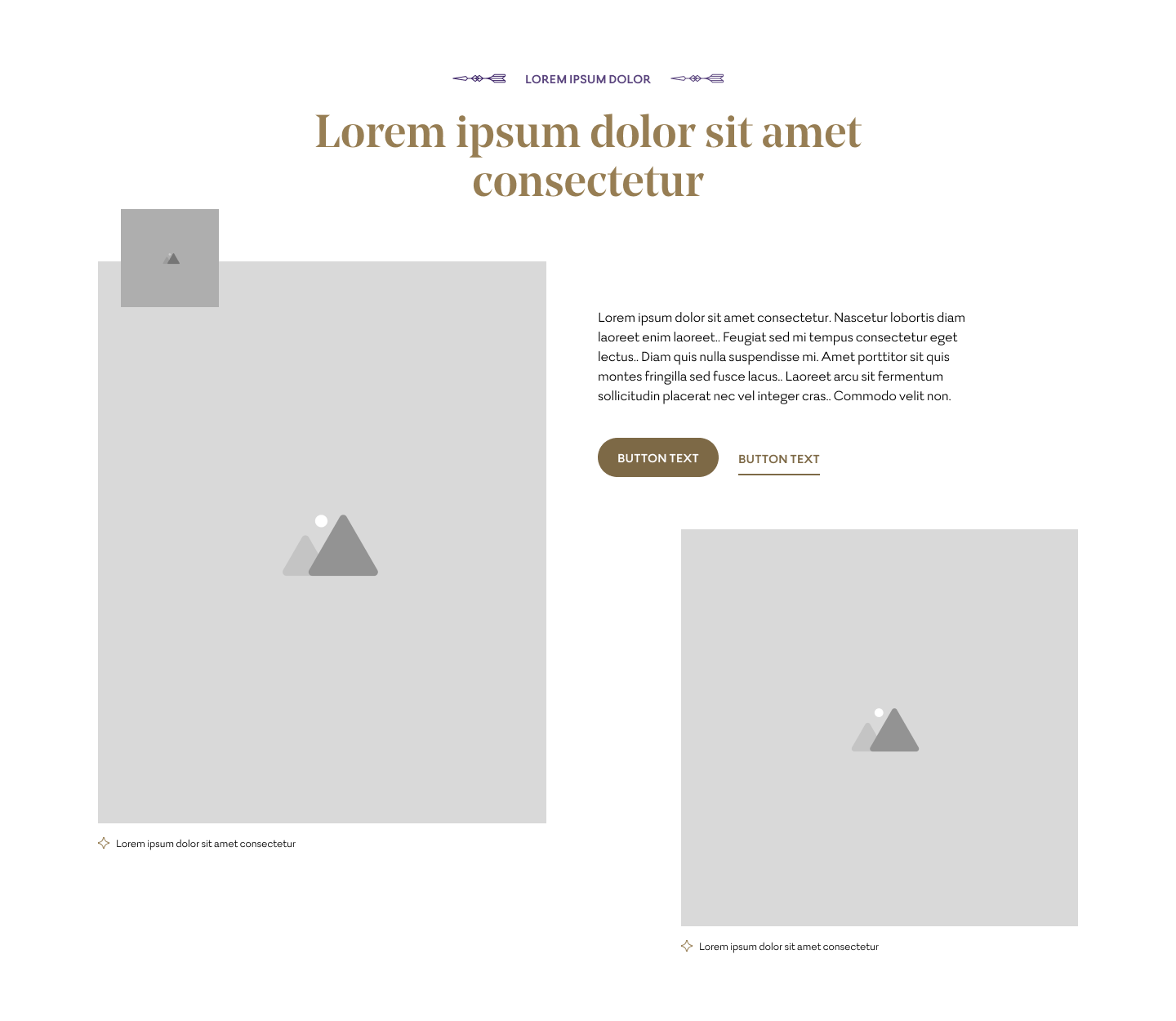
Mobile (375px)
Section titled “Mobile (375px)”Abrir screenshot mobile (375px) em nova janela →

Variantes por hotel
Section titled “Variantes por hotel”Savoy Palace
Section titled “Savoy Palace”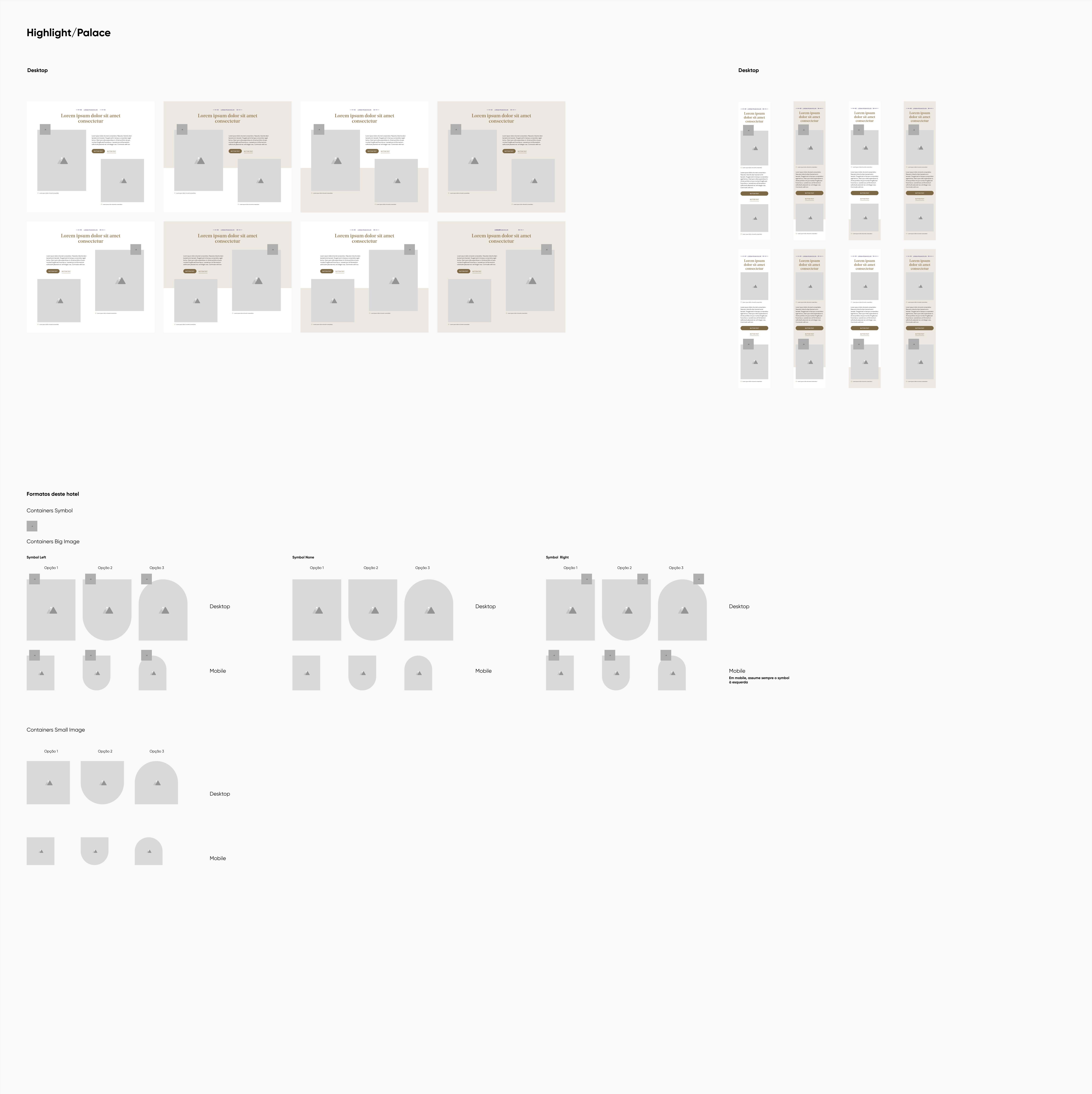
Saccharum
Section titled “Saccharum”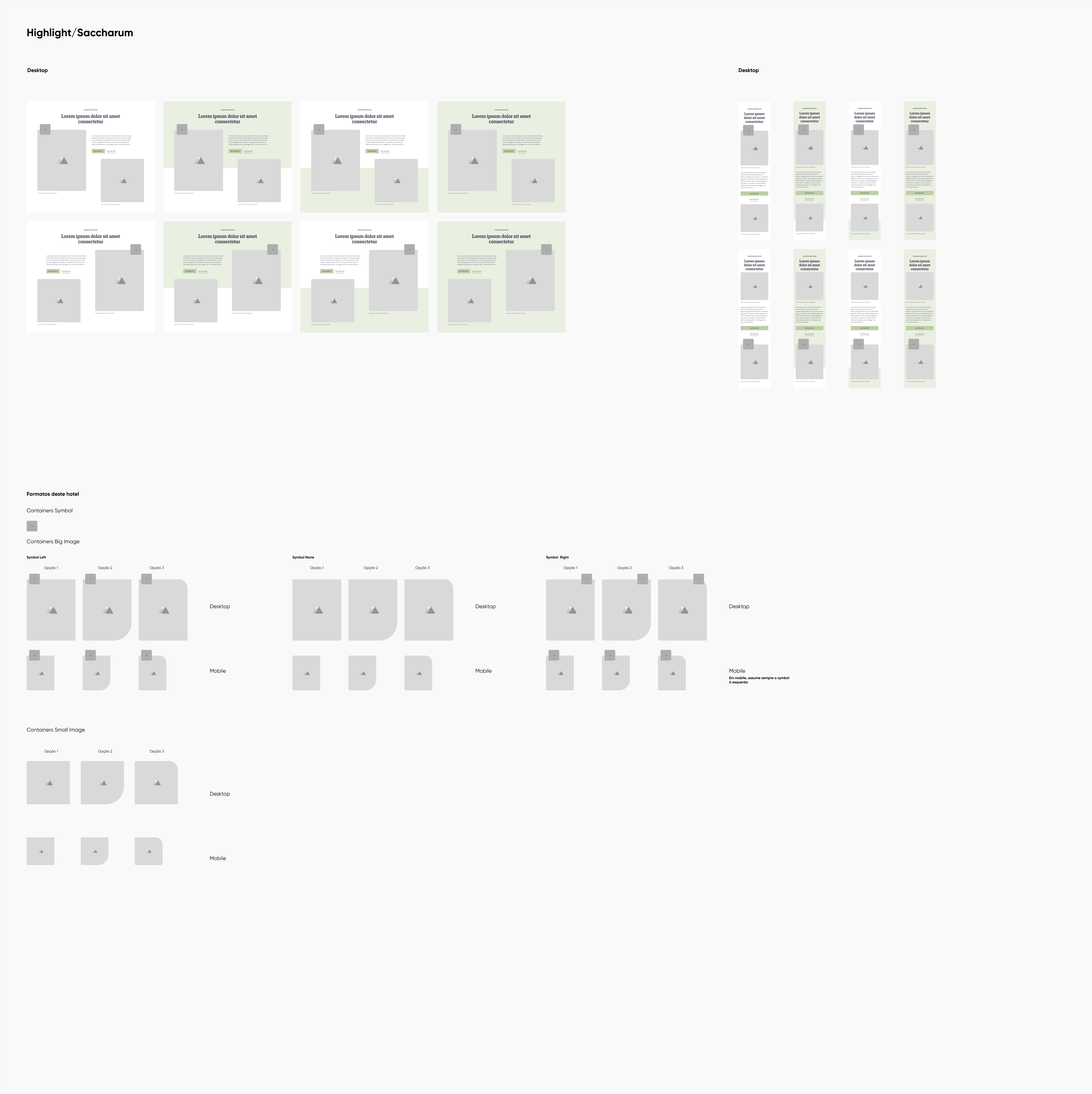
Calheta Beach
Section titled “Calheta Beach”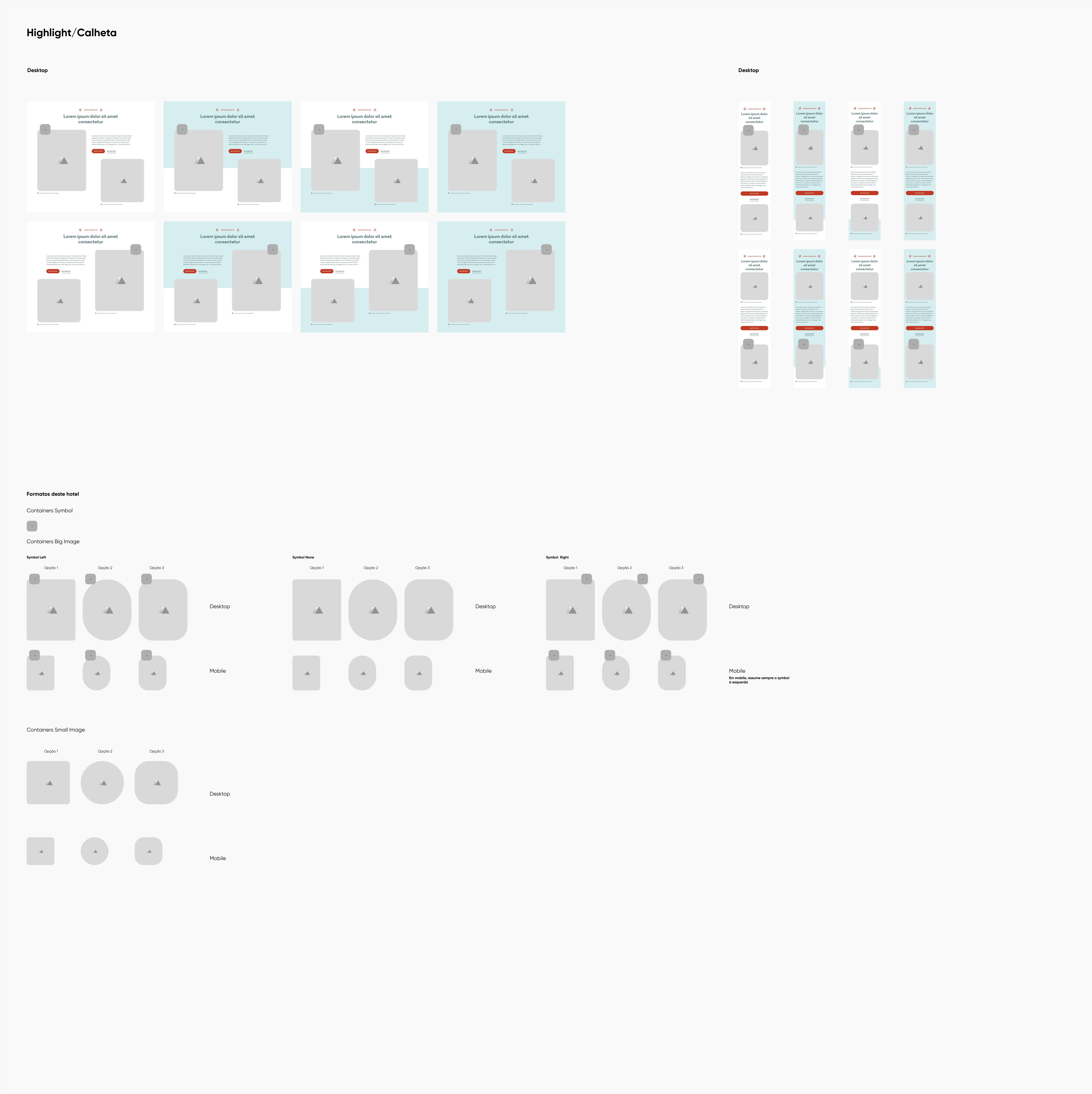
Hotel Next
Section titled “Hotel Next”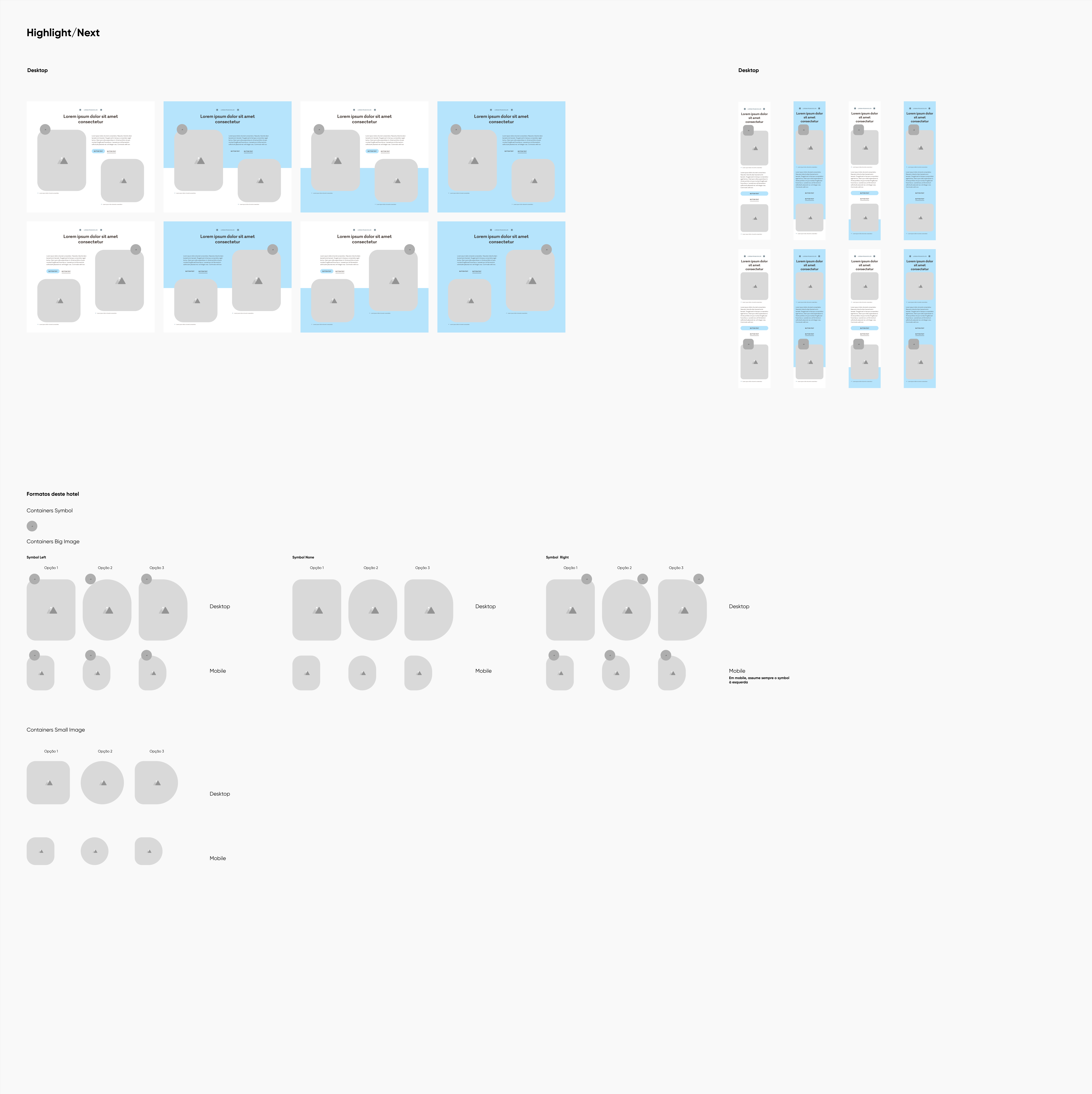
Savoy Signature
Section titled “Savoy Signature”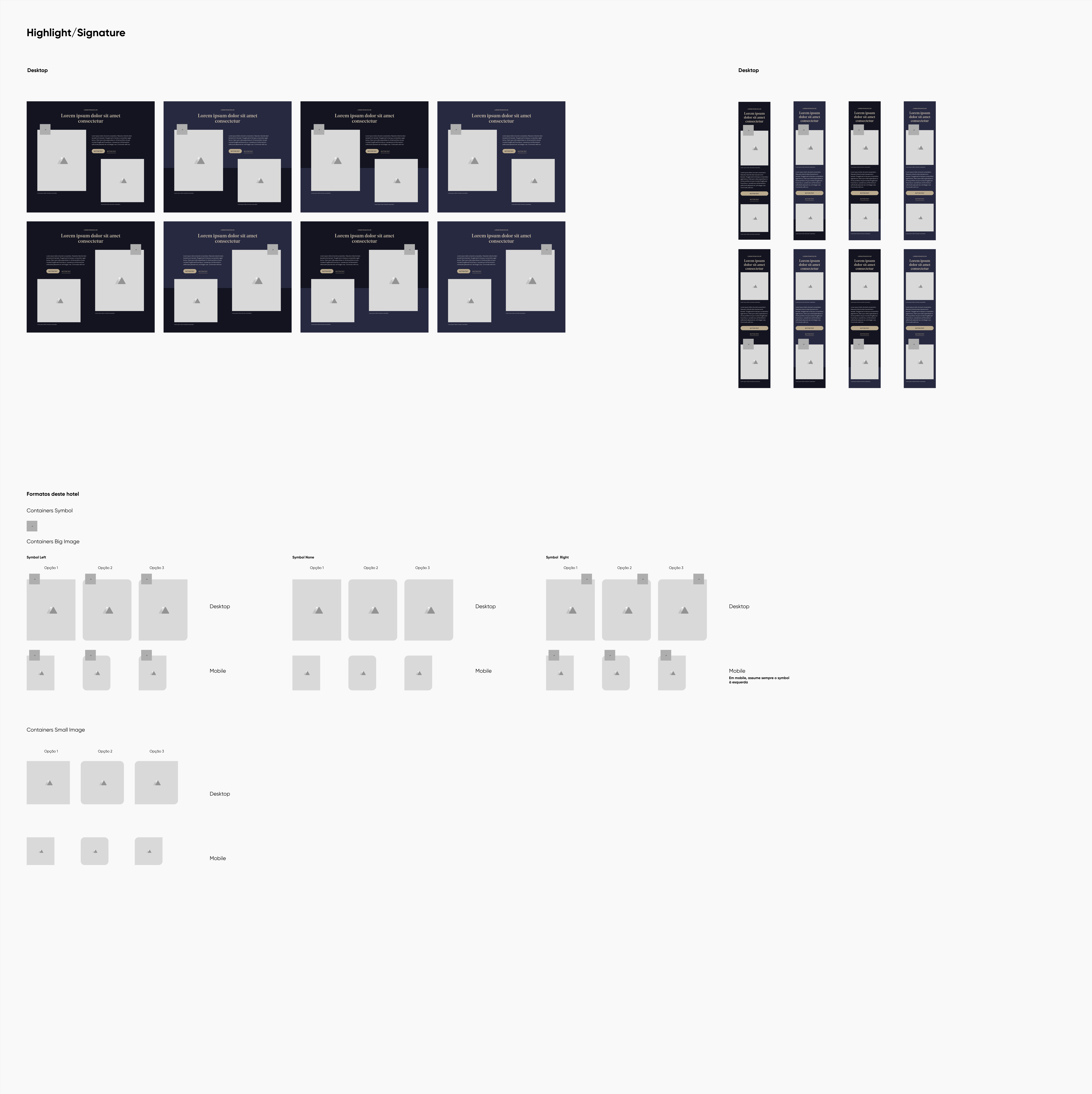
Links Figma: Desktop | Mobile | Savoy Palace | Saccharum | Calheta Beach | Hotel Next | Savoy Signature
Descrição Geral
Section titled “Descrição Geral”O Highlight é um módulo editorial com forte carga visual: combina um cabeçalho centrado (etiqueta e título), duas fotografias em composição assimétrica e um parágrafo de texto acompanhado por botões de ação.
A imagem principal (proporção 4:5) tem uma imagem decorativa sobreposta (proporção 1:1), carregada pelo editor no backoffice. Esta imagem pode aparecer à esquerda, à direita, ou estar ausente, consoante a configuração do módulo. Em mobile, a imagem decorativa aparece sempre à esquerda, independentemente da posição configurada para desktop.
Cada uma das duas imagens pode ter uma legenda própria, apresentada logo abaixo com um pequeno símbolo em forma de estrela. No topo do módulo, uma etiqueta opcional (ex: “Alojamento”, “Restauração”, “Bem-Estar”) aparece centrada entre dois elementos decorativos horizontais.
Este módulo é usado em páginas de destino, páginas de apresentação de hotel e páginas temáticas para dar protagonismo a um tema ou área, com maior densidade visual do que um banner simples. Funciona bem para contar uma história com duas imagens complementares (ex: vista geral + pormenor, exterior + interior, piscina + suite).
O módulo é mais alto do que a altura standard do viewport — o visitante precisa de fazer scroll para ver todo o conteúdo. As imagens têm um efeito de parallax durante o scroll.
Variantes
Section titled “Variantes”Variante 1 — Completa (com todos os elementos)
Section titled “Variante 1 — Completa (com todos os elementos)”Como visitante, quero ver um destaque visual rico com duas fotografias, título, texto descritivo e botões de ação, para conhecer em profundidade uma experiência ou área do hotel e poder aceder a mais informação.
Elementos visíveis:
- Etiqueta superior centrada, com dois elementos decorativos horizontais (setas/símbolos) de cada lado
- Título principal centrado, em destaque, podendo conter palavras em negrito
- Imagem principal (à esquerda no computador), alta e de maior dimensão
- Miniatura decorativa sobreposta no canto superior esquerdo da imagem principal
- Legenda da imagem principal, com pequeno símbolo em forma de estrela
- Parágrafo de texto descritivo (à direita no computador)
- Botão principal (preenchido, em forma de cápsula) — ex: “Explorar Quartos”
- Botão secundário (sublinhado) — ex: “Ver Suites”
- Imagem secundária (quadrada, mais pequena) abaixo dos botões
- Legenda da imagem secundária, com pequeno símbolo (icon é opcional e definido no tema do hotel)
Critérios de Aceitação:
- A etiqueta aparece centrada no topo, entre dois elementos decorativos
- O título aparece centrado, imediatamente abaixo da etiqueta
- No computador, a imagem principal ocupa a coluna da esquerda
- A miniatura decorativa aparece sobreposta no canto superior esquerdo da imagem principal
- No computador, o texto, botões e imagem secundária aparecem na coluna da direita
- O botão principal redireciona para a página indicada
- O botão secundário redireciona para a página indicada
- As legendas aparecem abaixo de cada imagem, precedidas de um pequeno símbolo (icon é opcional e definido no tema do hotel)
- Em mobile, os elementos seguem genericamente a ordem de leitura do desktop (esquerda para a direita, de cima para baixo), com a excepção do bloco de texto, que desce uma posição e aparece depois da imagem grande da coluna esquerda.
Variante 2 — Sem botões
Section titled “Variante 2 — Sem botões”Como visitante, quero que o destaque funcione apenas como bloco editorial (imagens + título + texto), sem botões, quando não há uma ação prioritária a propor.
Elementos visíveis:
- Todos os elementos da variante completa EXCETO os dois botões
- A secção de botões não aparece
Critérios de Aceitação:
- Os botões não aparecem na coluna de texto
- O espaço vertical entre o texto e a imagem secundária ajusta-se naturalmente, sem deixar áreas vazias
- O layout mantém-se visualmente equilibrado
Variante 3 — Apenas botão principal
Section titled “Variante 3 — Apenas botão principal”Como visitante, quero que o destaque possa ter apenas um botão de ação, quando há uma única ação clara a propor.
Elementos visíveis:
- Todos os elementos da variante completa EXCETO o botão secundário
- Apenas o botão principal (preenchido) aparece
Critérios de Aceitação:
- O botão principal aparece na coluna de texto
- O botão secundário não aparece
- O layout mantém-se visualmente equilibrado
Variante 4 — Sem legendas
Section titled “Variante 4 — Sem legendas”Como visitante, quero que as imagens possam ser apresentadas sem legendas adicionais, quando as próprias imagens já são autoexplicativas.
Elementos visíveis:
- Todos os elementos da variante completa EXCETO as legendas das imagens
- As duas imagens aparecem sem qualquer texto abaixo
Critérios de Aceitação:
- As imagens não mostram texto abaixo nem símbolo em forma de estrela
- O espaçamento entre os blocos ajusta-se naturalmente
Variante 5 — Sem cabeçalho (apenas imagens e texto)
Section titled “Variante 5 — Sem cabeçalho (apenas imagens e texto)”Como visitante, quero que o módulo possa funcionar sem etiqueta nem título, quando já existe um cabeçalho noutro módulo da página e queremos evitar repetição.
Elementos visíveis:
- A secção do cabeçalho (etiqueta + título) não aparece
- O módulo começa diretamente pelas duas imagens e o texto
Critérios de Aceitação:
- A secção do cabeçalho centrado não aparece
- O módulo inicia com as imagens e o texto
- Não há espaço vazio onde estaria o cabeçalho
Variante 6 — Conteúdo mínimo (apenas imagens)
Section titled “Variante 6 — Conteúdo mínimo (apenas imagens)”Como visitante, quero que o módulo funcione apenas com as duas imagens, quando o tema é puramente visual e dispensa texto explicativo.
Elementos visíveis:
- As duas imagens (principal e secundária)
- Miniatura decorativa sobreposta no canto da imagem principal
Critérios de Aceitação:
- O módulo apresenta-se corretamente apenas com as duas imagens
- Não há espaços vazios onde estariam o título, texto ou botões
- A composição visual mantém-se equilibrada
Interações do Utilizador
Section titled “Interações do Utilizador”Este módulo apresenta apenas conteúdo estático gerido pelo backoffice. Não contém interações com o utilizador.
Os botões de ação (quando presentes) direcionam o visitante para outras páginas do site, mas o módulo em si não tem comportamentos dinâmicos como carrosséis, acordeões ou formulários.
Elementos
Section titled “Elementos”Conteúdos geridos no backoffice para este módulo:
| Elemento | Tipo | Obrigatório | Descrição |
|---|---|---|---|
| Etiqueta superior | Título | Não | Texto curto no topo do módulo. Suporta RTE simplificado: negrito, itálico, sublinhado, link. O ícone decorativo junto à etiqueta é definido pelo tema do hotel e pode estar desativado (ex: Saccharum não usa ícone). |
| Título principal | Título | Não | Texto em destaque abaixo da etiqueta (Suporta RTE simplificado: negrito, itálico, sublinhado, link.). O editor escolhe o nível de cabeçalho. |
| Texto descritivo | Texto | Não | Parágrafo de texto na coluna direita (no computador) ou abaixo das imagens (no telemóvel). Suporta RTE simplificado: negrito, itálico, sublinhado, link. |
| Imagem decorativa sobreposta | Imagem | Não | Imagem em proporção 1:1 (120×120px) sobreposta na imagem principal. Suporta JPEG, PNG, WEBP, SVG. A posição (esquerda, direita ou nenhuma) é definida na opção de configuração. Em mobile aparece sempre à esquerda. |
| Descrição da imagem decorativa | Texto | Não | Alt text para leitores de ecrã. Quando é um elemento puramente decorativo, pode ser deixado vazio para ser ignorado pelos leitores de ecrã. |
| Imagem principal (computador) | Imagem | Sim | Proporção 4:5. Suporta JPEG, PNG, WEBP, SVG e GIF animado. GIFs reproduzem automaticamente em loop. Tamanho máximo de 750kb. |
| Imagem principal (telemóvel) | Imagem | Sim | Versão para ecrã pequeno. Se não fornecida, usa a versão desktop. |
| Descrição da imagem principal | Texto | Não | Alt text para leitores de ecrã. |
| Legenda da imagem principal | Texto | Não | Texto curto apresentado abaixo da imagem. O ícone decorativo junto à legenda é definido pelo tema do hotel e pode estar desativado. |
| Imagem secundária (computador) | Imagem | Sim | Proporção 1:1. Suporta JPEG, PNG, WEBP, SVG e GIF animado. Tamanho máximo de 750kb. |
| Imagem secundária (telemóvel) | Imagem | Sim | Versão para ecrã pequeno. Se não fornecida, usa a versão desktop. |
| Descrição da imagem secundária | Texto | Não | Alt text para leitores de ecrã. |
| Legenda da imagem secundária | Texto | Não | Texto curto abaixo da imagem secundária. Ícone igual à legenda principal. |
| Botão principal | Botão | Não | Botão preenchido. |
| Botão secundário | Botão | Não | Botão preenchido. |
Nota: As duas imagens (principal e secundária) são obrigatórias — o módulo precisa de ambas para manter a composição assimétrica característica. Todos os outros elementos são opcionais; o módulo adapta-se automaticamente à ausência de campos opcionais e os espaços ajustam-se sem deixar áreas vazias.
Opções de Configuração
Section titled “Opções de Configuração”Opções disponíveis no backoffice para personalizar o comportamento e aspeto do módulo:
| Opção | Valores possíveis | Valor padrão | Descrição |
|---|---|---|---|
| Ativar/Desativar | Ativo / Inativo | Ativo | Permite ativar ou desativar o módulo sem o apagar — quando inativo, o módulo deixa de aparecer no site mas toda a configuração é mantida. |
| Posição do texto | Direita / Esquerda | Direita | Define em que lado do módulo aparece a coluna de texto (e os botões e imagem secundária). A imagem principal ocupa o lado oposto. |
| Tipo de fundo | Background=A (Cor 1 full) / Background=B (Cor 1 a 60% + Cor 2 a 40%) / Background=C (Cor 2 a 60% + Cor 1 a 40%) / Background=D (Cor 2 full) | Background=A | Controla o esquema de cor de fundo. Os tipos B e C criam fundos bicolores — em desktop, a divisão é horizontal (60% em cima, 40% em baixo); em mobile é 70% em cima e 30% em baixo. |
| Posição da imagem decorativa | Esquerda / Direita / Nenhum | Esquerda | Define a posição da imagem decorativa sobreposta na imagem principal. Em mobile, a imagem aparece sempre à esquerda independentemente desta opção. Quando definido como “Nenhum”, o campo de upload não aparece e a imagem não é apresentada mesmo que tenha sido carregada. |
| Formato da imagem principal | Opção 1 (padrão do tema) / Opção 2 / Opção 3 | Opção 1 | Cada hotel tem três formatos de máscara para a imagem grande. (borders) |
| Formato da imagem secundária | Opção 1 (padrão do tema) / Opção 2 / Opção 3 | Opção 1 | Cada hotel tem três formatos de máscara para a imagem pequena. (borders) |
Os espaçamentos verticais acima e abaixo do módulo (margem e preenchimento superior/inferior) também são configuráveis — permitem ajustar a distância entre este módulo e os restantes na mesma página.
Comportamento Responsive
Section titled “Comportamento Responsive”| Elemento | Ecrã grande (computador) | Ecrã pequeno (telemóvel) |
|---|---|---|
| Etiqueta superior | Centrada, entre dois elementos decorativos horizontais com cerca de 64 píxeis de largura | Centrada, elementos decorativos mais compactos |
| Título principal | Centrado, em grande destaque | Centrado, tamanho adaptado |
| Imagem principal | Ocupa a coluna da esquerda, com formato vertical alto | Ocupa toda a largura, com formato mais compacto |
| Miniatura decorativa | Sobreposta no canto superior esquerdo da imagem principal | Sobreposta no canto superior esquerdo da imagem principal |
| Legenda da imagem principal | Abaixo da imagem, alinhada à esquerda | Abaixo da imagem, alinhada à esquerda |
| Texto descritivo | Na coluna da direita, abaixo do espaço onde está a imagem principal | Abaixo da imagem principal, ocupa toda a largura |
| Botões | Alinhados lado a lado, à esquerda da coluna de texto | Empilhados, ocupam toda a largura |
| Imagem secundária | Abaixo dos botões, na coluna da direita, formato quadrado | Ocupa toda a largura, formato quadrado |
| Legenda da imagem secundária | Abaixo da imagem secundária, alinhada à esquerda | Abaixo da imagem secundária, alinhada à esquerda |
| Disposição geral | Duas colunas lado a lado (imagem principal à esquerda; texto, botões e imagem secundária à direita) | Tudo empilhado verticalmente numa única coluna pela seguinte ordem: cabeçalho, imagem principal, legenda, texto, botões, imagem secundária, legenda |
Estados Visuais
Section titled “Estados Visuais”| Estado | Descrição |
|---|---|
| Inicial | O módulo aparece com todos os elementos visíveis ao carregar a página |
| Ao passar o rato no botão principal | O botão fica ligeiramente mais claro para indicar que é clicável |
| Ao passar o rato no botão secundário | O texto do botão fica ligeiramente mais transparente |
| Sem etiqueta superior | O espaço da etiqueta não aparece; o título sobe |
| Sem título | O espaço do título não aparece; o cabeçalho desaparece se também não houver etiqueta |
| Sem texto descritivo | A coluna de texto fica mais curta; os botões aparecem mais próximos do topo |
| Sem botões | A secção de botões não aparece; a imagem secundária sobe |
| Sem legendas | As legendas e os símbolos em forma de estrela não aparecem |
| Título com negrito | As palavras marcadas como negrito aparecem mais pretas e espessas dentro do título |
| Conteúdo de texto longo | O módulo cresce em altura para acomodar todo o texto, sem o cortar |
| Texto curto | O módulo mantém espaçamentos equilibrados sem criar grandes áreas vazias |
Animações
Section titled “Animações”O módulo tem duas animações distintas:
1. Entrada do texto — headline slide up mask: a etiqueta e o título entram com efeito de slide up com máscara ao carregar a página.
Referência: https://www.mellem.ca/ — ver “Bienvenue à l’ère des locataires.”
2. Parallax nas imagens: durante o scroll, a imagem principal e a imagem secundária movem-se a velocidades ligeiramente diferentes da página, criando profundidade. A imagem do lado esquerdo entra primeiro com o efeito de slide up mask, seguida da imagem do lado direito.
Referência: https://www.eriro.at/en/ — ver “Rooted in its origins” e “Travel back to the beginning of everything”
Para utilizadores com prefers-reduced-motion ativo, ambas as animações são desativadas.
Acessibilidade
Section titled “Acessibilidade”- Pode ser navegado apenas com o teclado (tecla Tab para saltar entre botões, Enter para ativar).
- A etiqueta superior e o título mantêm a hierarquia semântica escolhida pelo editor (
h1,h2,h3, etc.) — importante para leitores de ecrã e para a organização da página. - As imagens principal e secundária têm descrição alternativa para utilizadores com leitor de ecrã.
- A miniatura decorativa sobreposta na imagem principal é apresentada como elemento meramente visual (ignorada por leitores de ecrã).
- Os elementos decorativos horizontais ao lado da etiqueta são também ignorados por leitores de ecrã.
- Os símbolos em forma de estrela ao lado das legendas são puramente decorativos.
- Os botões têm texto legível por leitores de ecrã.
- O contraste entre o texto e o fundo cumpre os requisitos de acessibilidade visual (mínimo 4.5:1) em todos os temas.
- Os botões têm indicação visual clara quando estão selecionados pelo teclado.
O módulo adapta-se visualmente a cada hotel: cores de fundo, texto e botões seguem a identidade visual do hotel, assim como a tipografia dos títulos e do corpo de texto.
Os 8 sites suportados:
• Savoy Palace
• Saccharum
• Calheta Beach
• Hotel Next
• Savoy Signature (site do grupo)
• Gardens (por desenvolver)
• The Reserve (por desenvolver)
• Royal Savoy (por desenvolver)
Em todos os temas, a composição assimétrica (imagem principal alta à esquerda + texto e imagem secundária à direita no computador) mantém-se consistente. A cor do título, da etiqueta, do botão principal e do texto adaptam-se ao tema do hotel. Na variante Savoy Signature, o módulo pode apresentar-se sobre fundos escuros (azul-marinho) com texto claro; nos temas Saccharum, Calheta Beach e Hotel Next, podem aparecer fundos suaves em tons pastel (verde, azul-turquesa, azul-claro) como acento visual.
Este módulo permite a inserção de imagens em formato GIF. Atenção: dado que estes ficheiros podem ter um peso elevado, é essencial uma gestão cuidada no backoffice — caso contrário, a performance do website poderá ser seriamente comprometida.
Formatos de Imagem Aceites
Section titled “Formatos de Imagem Aceites”As imagens carregadas no backoffice para este módulo aceitam os formatos JPG, PNG, SVG, GIF e WEBP.
- JPG — preferencial para fotografias e imagens com tratamento fotográfico.
- SVG — preferencial para imagens vetoriais (logótipos, ícones, símbolos, ilustrações simples).
- WEBP — alternativa otimizada para fotografia/gráficos quando se procura melhor performance.
- PNG — para imagens com transparência ou detalhe gráfico que não seja vetorial.
- GIF — apenas quando é necessária animação simples.
Changelog
Section titled “Changelog”| Data | Estado | Descrição |
|---|---|---|
| 2026-05-14 | Revisão Design + Tech | Análise de Liliana Moreira e Rui Rosa comparando as recomendações de FA |
| 2026-05-11 | Revisão Functional Analyst | Análise e recomendações da equipa de Análise Funcional. |
| 2026-05-06 | Validação Tech | Atualizado e validado por Rui Rosa |
| 2026-05-05 | Validação Design | Atualizado e validado por Liliana Moreira |
| 2026-04-23 | Rascunho | Versão inicial criada a partir do Figma e do código implementado |