M07 — Slider with Categories
Módulo de destaque que combina uma navegação por categorias com um carrossel horizontal de cartões. O visitante escolhe uma categoria (ex: Quartos, Restaurantes, Spa) e o carrossel apresenta os cartões dessa categoria, que pode percorrer deslizando ou clicando nas setas.
| Campo | Valor |
|---|---|
| Módulo | M07 — Slider with Categories |
| Estado | Rascunho |
| Figma Desktop | Abrir no Figma |
| Figma Mobile | Abrir no Figma |
| Figma Library (página) | Abrir no Figma |
| Zoho Task | P894-T425 |
| Criada | 2026-04-21 |
| Aprovada | — |
| Aprovada por | — |
Screenshots de Referência
Section titled “Screenshots de Referência”Desktop (1440px) — Savoy Palace
Section titled “Desktop (1440px) — Savoy Palace”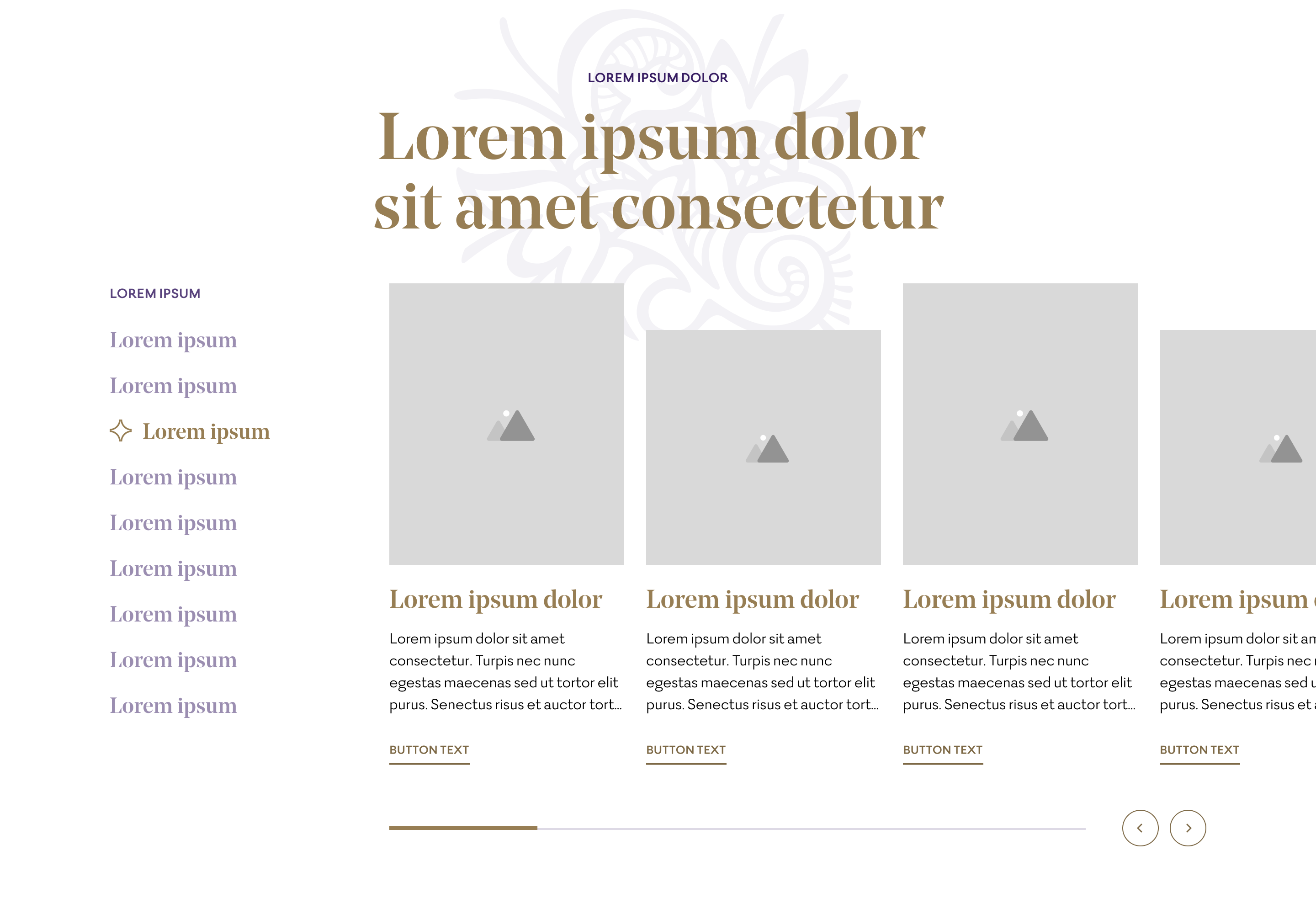
Mobile (375px) — Savoy Palace
Section titled “Mobile (375px) — Savoy Palace”Abrir screenshot mobile (375px) em nova janela →

Variantes por hotel
Section titled “Variantes por hotel”Saccharum
Section titled “Saccharum”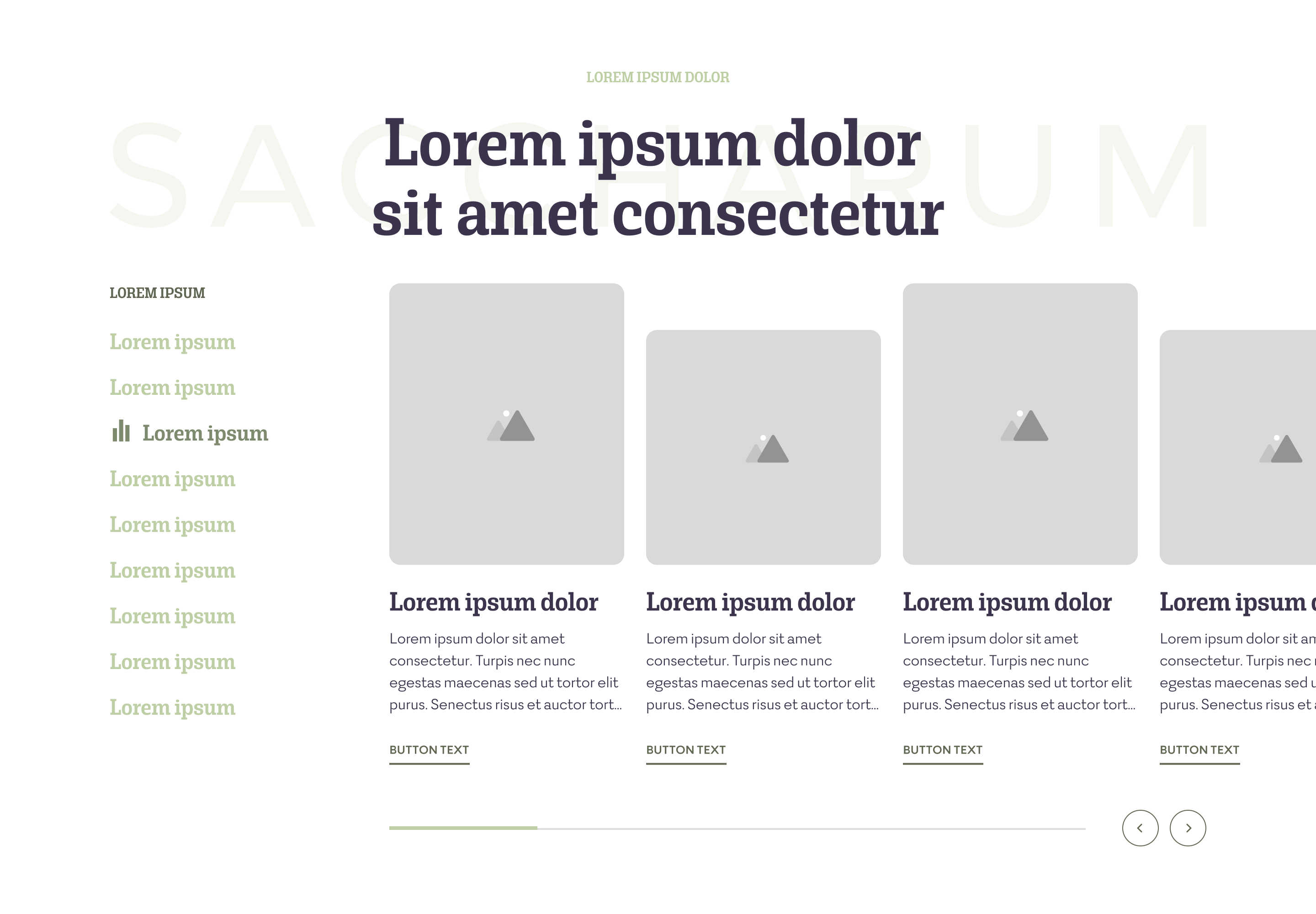
Calheta Beach
Section titled “Calheta Beach”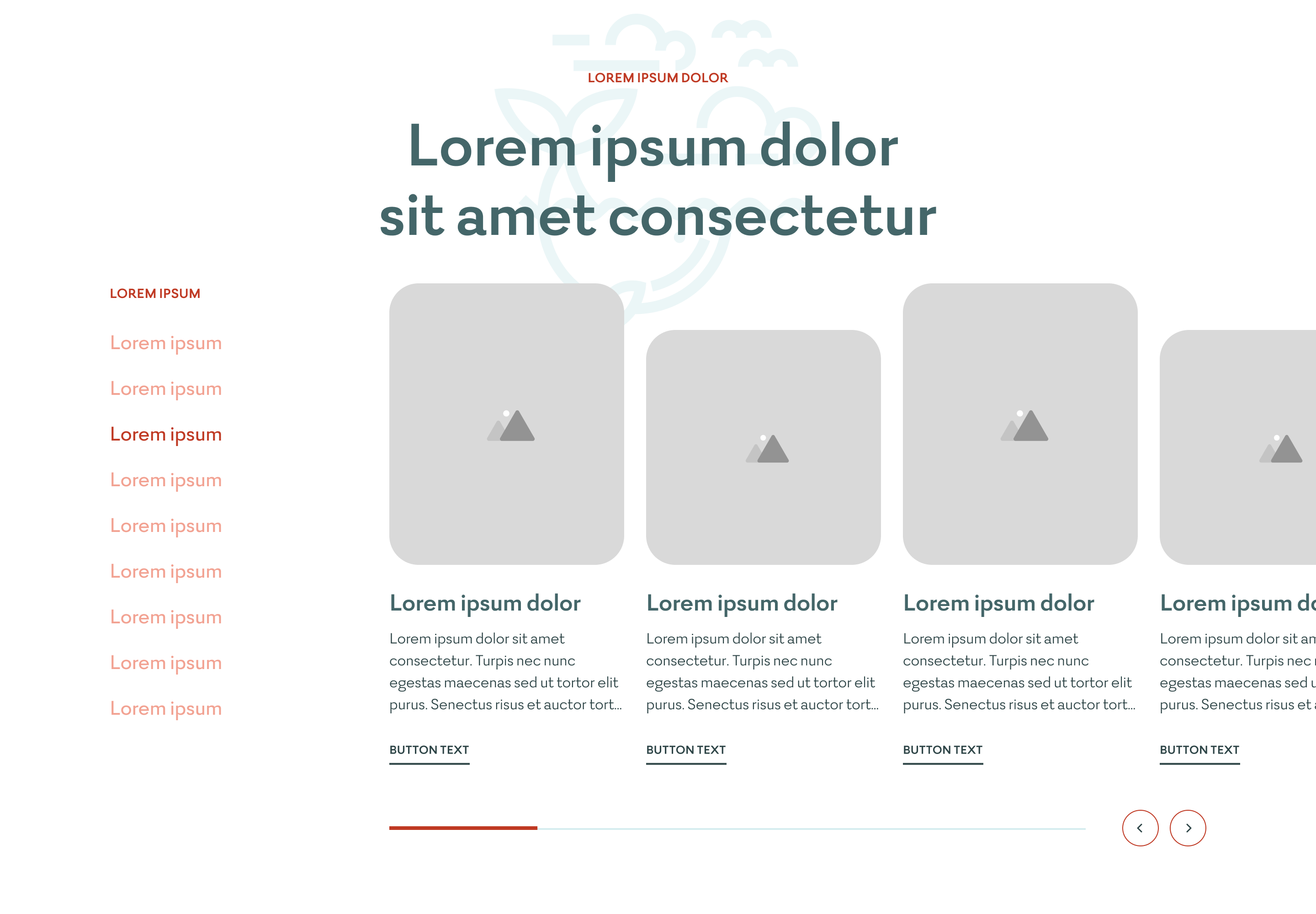
Hotel Next
Section titled “Hotel Next”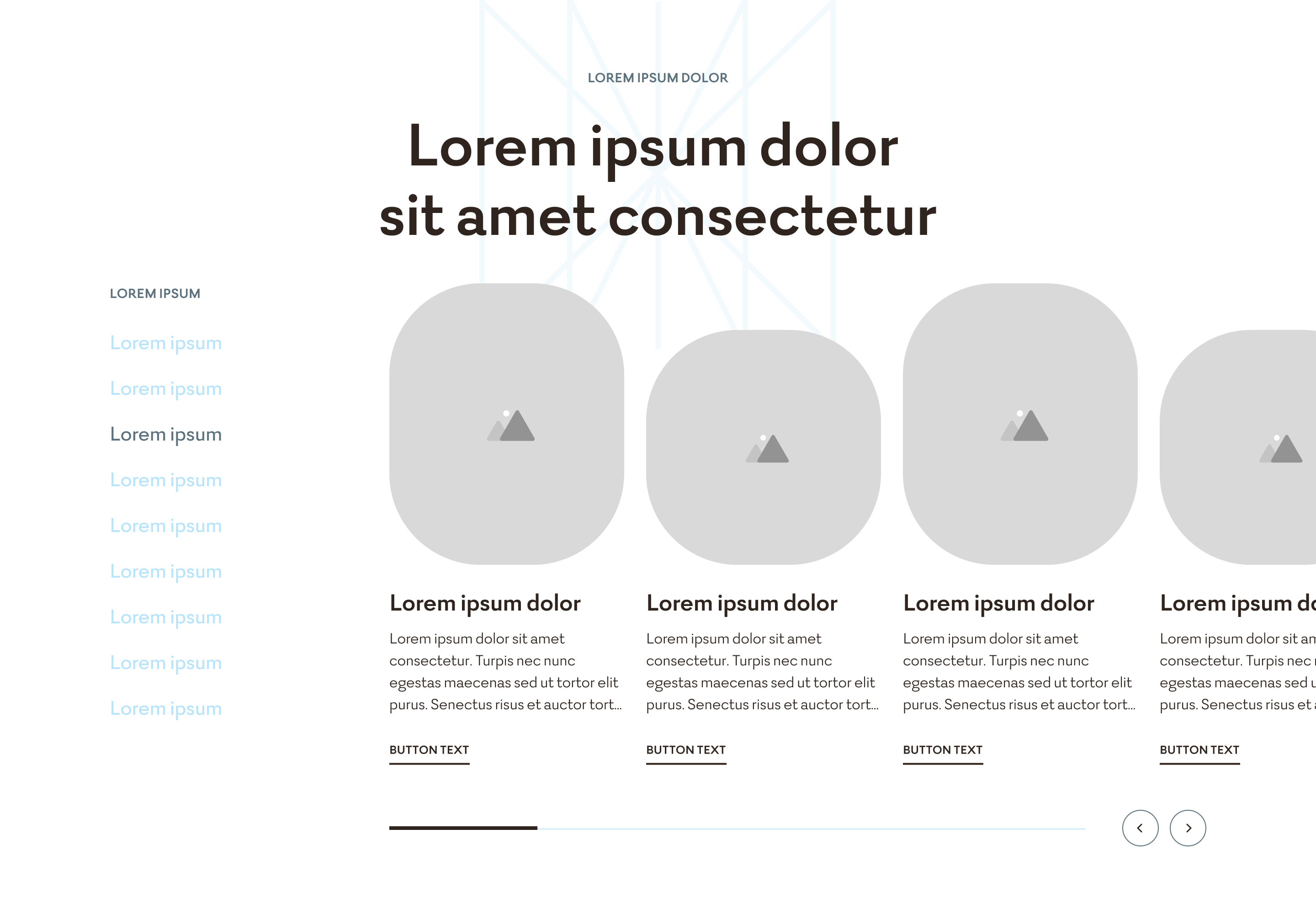
Savoy Signature
Section titled “Savoy Signature”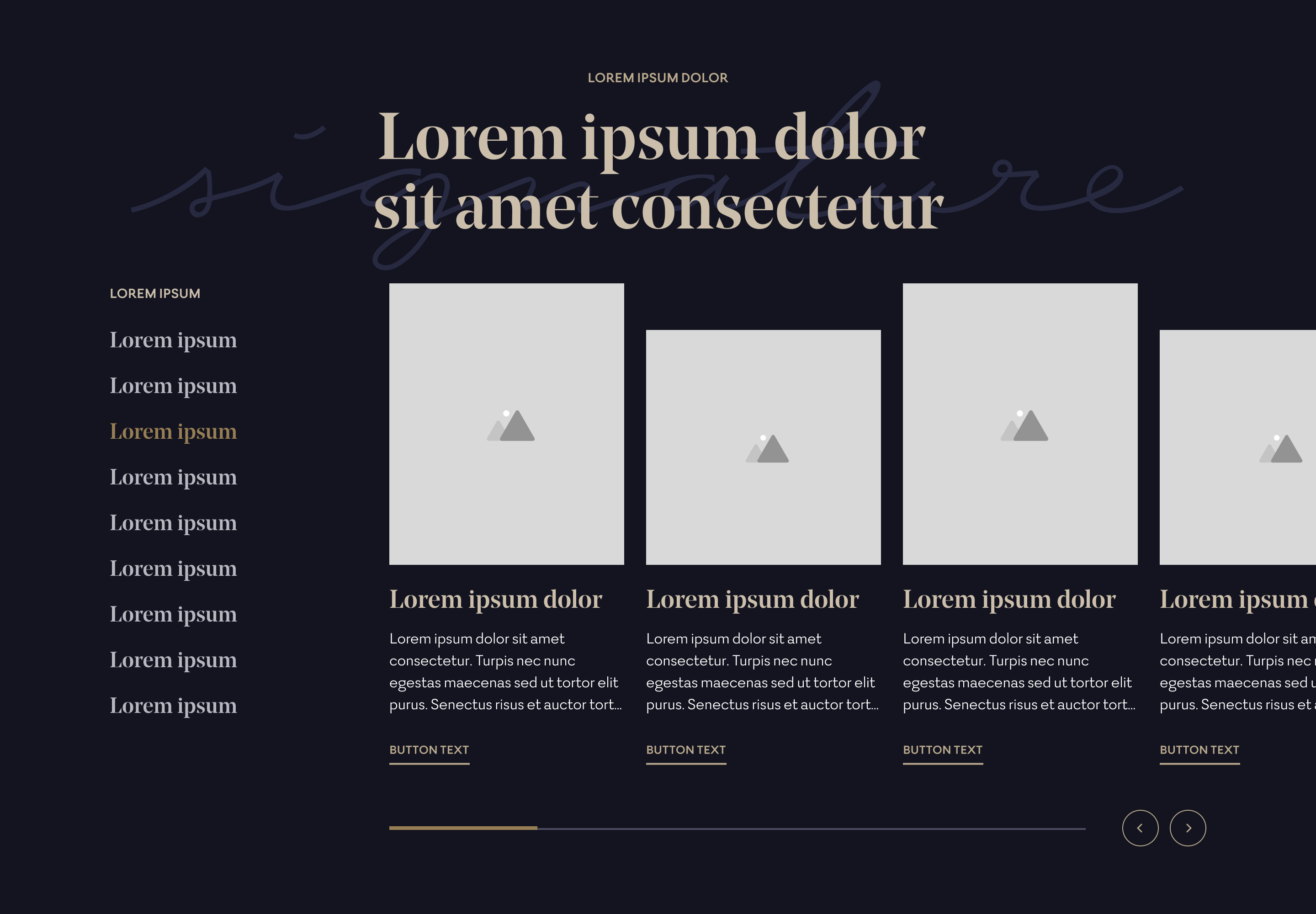
Links Figma: Desktop | Mobile | Saccharum | Calheta Beach | Next | Savoy Signature
Descrição Geral
Section titled “Descrição Geral”O Slider with Categories é um bloco de descoberta de conteúdo. Apresenta no topo um título grande (e uma pequena etiqueta acima) e, por baixo, dois elementos em conjunto: à esquerda, uma lista vertical de categorias (por exemplo “Quartos”, “Restaurantes”, “Spa”, “Experiências”); à direita, um carrossel horizontal de cartões da categoria selecionada.
Cada cartão tem uma imagem, um título, uma descrição curta e um botão que leva o visitante à página detalhada desse item. Os cartões têm alturas ligeiramente diferentes (alternando entre maior e menor) para criar um ritmo visual interessante, e estão organizados num carrossel que o visitante pode percorrer deslizando ou usando as setas de navegação.
Um fundo decorativo subtil atrás do título (pode ser um padrão ornamental, um símbolo do hotel ou o nome do hotel em png ou SVG) reforça a identidade visual da secção.
Quando a opção de drag está ativa no backoffice, aparece um cursor de drag sobre o carrossel, indicando que o visitante pode arrastar os cartões diretamente com o rato.
Este módulo suporta até 12 categorias. É útil em páginas de “Alojamento”, “Gastronomia”, “Experiências”, “Spa & Bem-Estar” — sempre que há várias sub-categorias de conteúdo que merecem destaque visual no mesmo módulo.
Variantes
Section titled “Variantes”Variante 1 — Desktop padrão (categorias à esquerda, carrossel à direita)
Section titled “Variante 1 — Desktop padrão (categorias à esquerda, carrossel à direita)”Como visitante num computador, quero ver as categorias ao lado dos cartões para poder passar entre elas rapidamente sem perder a visão global dos conteúdos.
Elementos visíveis:
- Pequena etiqueta em maiúsculas acima do título
- Título grande centrado no topo (pode ter palavras a negrito, itálico, sublinhado)
- Fundo decorativo do tema do hotel atrás do título (padrão ornamental, símbolo ou nome do hotel em tom claro)
- Label de secção editável acima da lista de categorias (ex: “EXPLORE”, “DESCUBRA”)
- Lista vertical de categorias à esquerda; a categoria ativa tem um pequeno ícone identificador (ex: diamante, gráfico de barras), máximo de 12 elementos, sem scroll.
- Carrossel horizontal de cartões à direita, com várias alturas (alternando entre mais alto e mais baixo)
- Cada cartão: imagem, título, descrição curta, botão sublinhado
- Barra de progresso horizontal fina, por baixo dos cartões, indicando onde o visitante está no carrossel
- Botões redondos de seta esquerda/direita no canto inferior direito para navegar
- Cursor de drag visível sobre o carrossel quando a opção está ativa no backoffice
- Carrossel permite percorrer muitos cartões (12 cartões máx) mantendo-se visualmente idêntico
- Barra de progresso fica proporcionalmente mais fina à medida que o número de cartões aumenta
Critérios de Aceitação:
- O título aparece centrado no topo, com a etiqueta por cima
- O padrão decorativo do fundo é visível mas não prejudica a leitura do texto
- A label de secção aparece acima da lista de categorias com o texto definido no backoffice
- Todas as categorias estão visíveis numa lista à esquerda (máximo 12)
- A categoria selecionada aparece destacada (cor e ícone)
- Os cartões aparecem em linha à direita, com alturas alternadas
- Os botões de seta avançam ou recuam o carrossel ao clicar
- A barra de progresso move-se à medida que o visitante avança no carrossel
- O cursor de drag aparece sobre o carrossel apenas quando a opção de drag está ativa no backoffice
- A barra de progresso reflete corretamente a posição atual
- As setas desativam-se quando não há mais cartões para avançar/recuar
Variante 2 — Mobile (categorias em barra horizontal, um cartão de cada vez)
Section titled “Variante 2 — Mobile (categorias em barra horizontal, um cartão de cada vez)”Como visitante num telemóvel, quero ver o módulo adaptado a um ecrã estreito, percorrendo as categorias e os cartões com gestos naturais.
Abrir screenshot mobile (375px) em nova janela →
Elementos visíveis:
- Título centrado no topo, com o fundo decorativo adaptado ao tamanho do ecrã
- Etiqueta por cima do título
- Label de secção acima da lista de categorias
- Categorias apresentadas numa linha horizontal deslizável (em vez de coluna vertical)
- A categoria ativa aparece destacada com o ícone ao lado
- Um cartão principal visível, com o próximo cartão a “espreitar” à direita (sugerindo que se pode deslizar)
- Barra de progresso no fundo, mais curta e proeminente
- Botões de seta redondos no canto inferior direito
Critérios de Aceitação:
- As categorias estão numa linha horizontal e podem ser percorridas com o dedo
- A label de secção aparece acima da lista de categorias
- O cartão principal ocupa quase toda a largura do ecrã
- O cartão seguinte aparece parcialmente visível à direita (para indicar que há mais)
- Deslizar com o dedo avança os cartões
- Os botões de seta também funcionam por toque
- O fundo decorativo adapta-se ao formato vertical sem cortar elementos importantes
Variante 3 — Adaptação por tema do hotel
Section titled “Variante 3 — Adaptação por tema do hotel”Como visitante de qualquer hotel Savoy Signature, quero que o módulo reflita visualmente a identidade desse hotel para reforçar a coerência de marca.
Elementos que mudam entre temas:
- Cor do título, etiqueta, categoria ativa, setas e barra de progresso
- Fonte dos títulos (pode mudar entre temas)
- Ícone da categoria ativa (diamante, gráfico, estrela, etc. — próprio de cada hotel)
- Fundo decorativo: pode ser um padrão ornamental (Savoy Palace), o nome do hotel em letras grandes claras (Saccharum), formas geométricas (Next), etc.
- Raio dos cantos das imagens dos cartões (pode ser quadrado, ligeiramente arredondado ou mais arredondado consoante o tema)
Critérios de Aceitação:
- As cores de todos os elementos seguem o tema do hotel atual
- O ícone da categoria ativa é específico do hotel
- O fundo decorativo corresponde ao hotel (padrão, nome, forma)
- A tipografia dos títulos segue o tema
- A estrutura e o comportamento mantêm-se iguais entre todos os temas
Variante 4 — Uma única categoria
Section titled “Variante 4 — Uma única categoria”Como editor de conteúdo, quero que o módulo funcione mesmo quando só tenho uma categoria, para poder usá-lo num contexto mais simples (por exemplo, apenas “Quartos” numa página dedicada).
Elementos visíveis:
- Título e etiqueta como nas outras variantes
- Lista de categorias apresenta apenas um item
- Carrossel de cartões funciona normalmente
Critérios de Aceitação:
- Com apenas uma categoria, a lista de categorias mostra esse único item (sempre ativo)
- O carrossel comporta-se normalmente (setas, arrastar, barra de progresso)
- O layout não deixa áreas vazias nem parece desequilibrado
Interações do Utilizador
Section titled “Interações do Utilizador”Este é um módulo interativo. O visitante pode trocar de categoria, avançar e recuar nos cartões, e deslizar com o dedo no telemóvel.
| Interação | Descrição |
|---|---|
| Clicar numa categoria | A lista de cartões à direita muda para mostrar os cartões dessa categoria. A categoria clicada passa a aparecer destacada. |
| Clicar no botão de seta direita | O carrossel avança para o próximo cartão (item por item). A barra de progresso move-se. |
| Clicar no botão de seta esquerda | O carrossel recua para o cartão anterior (item por item). |
| Deslizar com o dedo para a esquerda (telemóvel) | Avança os cartões, com um movimento suave. |
| Deslizar com o dedo para a direita (telemóvel) | Recua os cartões. |
| Deslizar nas categorias (telemóvel) | Percorre a lista horizontal de categorias. |
| Clicar no botão de um cartão | Navega para a página indicada (página detalhada do item). |
| Usar as setas do teclado | Permite mudar de categoria (Esquerda/Direita) ou percorrer os cartões quando o carrossel está focado. |
| Carregar Tab | Permite navegar entre categorias, cartões e botões de seta usando o teclado. |
Elementos
Section titled “Elementos”Conteúdos geridos no backoffice para este módulo:
| Elemento | Tipo | Obrigatório | Descrição |
|---|---|---|---|
| Etiqueta | Título | Não | Texto curto em maiúsculas apresentado por cima do título principal. O editor escolhe o nível de cabeçalho. |
| Título principal | Título | Não | Texto em destaque centrado no topo. Suporta formatação RTE simplificada: negrito, itálico, sublinhado e link. O editor escolhe o nível de cabeçalho. |
| Label de categorias | Texto | Não | Texto em maiúsculas apresentado acima da lista de categorias (ex: “EXPLORE”, “DESCUBRA”). Editável no backoffice. Quando não está preenchido, o espaço não aparece vazio — o primeiro item da lista sobe. |
| Categorias | Lista | Sim | Lista de categorias. Mínimo 1, máximo 12. Cada categoria tem um nome e uma coleção de cartões. |
Cada categoria contém:
| Elemento | Tipo | Obrigatório | Descrição |
|---|---|---|---|
| Nome da categoria | Texto | Sim | Texto apresentado na lista de categorias (ex: “Quartos”, “Restaurantes”) |
| Cartões | Lista | Sim | Conjunto de cartões dessa categoria |
Cada cartão contém:
| Elemento | Tipo | Obrigatório | Descrição |
|---|---|---|---|
| Imagem (desktop) | Imagem | Sim | Imagem do cartão para ecrãs grandes |
| Imagem (mobile) | Imagem | Sim | Imagem do cartão para ecrãs pequenos |
| Descrição da imagem | Texto | Sim | Descrição para leitores de ecrã (ex: “Suite Deluxe com vista para o Atlântico”) |
| Título do cartão | Título | Não | Nome do item (ex: “Suite Deluxe”, “Restaurante Galáxia”) |
| Descrição | Texto | Não | Texto curto com o essencial sobre o item |
| Botão | Botão | Não | Botão sublinhado com texto (ex: “Descobrir”, “Reservar”) e ligação para a página do item |
Nota: A etiqueta e o título principal do módulo são opcionais. Já o conjunto de categorias tem de ter pelo menos uma categoria com pelo menos um cartão para o módulo fazer sentido. Os cartões podem ter só a imagem, ou imagem + título, ou imagem + título + descrição + botão — o cartão adapta-se automaticamente aos campos preenchidos.
Opções de Configuração
Section titled “Opções de Configuração”Opções disponíveis no backoffice:
| Opção | Valores possíveis | Valor padrão | Descrição |
|---|---|---|---|
| Ativar/Desativar | Ativo / Inativo | Ativo | Permite ativar ou desativar o módulo sem o apagar — quando inativo, o módulo deixa de aparecer no site mas toda a configuração é mantida. |
| Drag no carrossel | Ativo / Inativo | Inativo | Quando ativo, aparece um cursor de drag sobre o carrossel indicando que o visitante pode arrastar os cartões diretamente com o rato. Independente do número de cartões. |
O restante aspeto visual (cores, tipografia, ícone da categoria ativa, fundo decorativo, raio dos cantos das imagens) é controlado automaticamente pelo tema do hotel e não precisa de configuração no módulo.
Comportamento Responsive
Section titled “Comportamento Responsive”| Elemento | Ecrã grande (computador) | Ecrã pequeno (telemóvel) |
|---|---|---|
| Disposição geral | Duas colunas: categorias à esquerda, cartões à direita | Uma coluna: categorias em barra horizontal por cima, cartões em carrossel horizontal por baixo |
| Título | Grande, centrado, com o fundo decorativo ao redor | Tamanho adaptado, ainda centrado, fundo decorativo ajustado |
| Lista de categorias | Vertical, ocupando uma coluna à esquerda | Horizontal, deslizável com o dedo |
| Categoria ativa | Destacada com cor e ícone ao lado | Destacada com cor e ícone ao lado (na posição da lista horizontal) |
| Cartões | Vários cartões visíveis ao mesmo tempo em linha, com alturas alternadas | Um cartão principal visível, próximo cartão a espreitar à direita |
| Barra de progresso | Larga, posicionada por baixo dos cartões | Mais curta e visível, ao fundo |
| Setas de navegação | No canto inferior direito dos cartões | No canto inferior direito, igualmente acessíveis |
| Fundo decorativo | Grande, atrás do título | Reduzido, ajustado ao formato vertical |
Estados Visuais
Section titled “Estados Visuais”| Estado | Descrição |
|---|---|
| Inicial | O módulo aparece com a primeira categoria selecionada e os seus cartões visíveis |
| Categoria selecionada | A categoria ativa é apresentada com cor diferente e um ícone ao lado; as outras aparecem em tom mais discreto |
| Ao passar o rato numa categoria | A cor da categoria muda ligeiramente para indicar que é clicável |
| Ao passar o rato num botão de seta | O botão ganha um contorno ou muda de cor |
| Primeira posição do carrossel | O botão de seta esquerda fica desativado (cor mais clara) |
| Última posição do carrossel | O botão de seta direita fica desativado |
| Ao mudar de categoria | Os cartões transitam suavemente para os da nova categoria; o carrossel volta à primeira posição |
| Categoria vazia | Em BO é obrigatório ter ao menos um card por categoria. Não é apresentada nenhuma mensagem de erro — cabe ao editor evitar esta situação no backoffice. |
| Cartão sem descrição | O cartão apresenta apenas a imagem, título e botão; o espaço da descrição não aparece vazio |
| Cartão sem botão | O cartão apresenta apenas imagem, título e descrição; o espaço do botão não aparece vazio |
| Modo sem animações (preferência do sistema) | As transições entre categorias e o deslizar do carrossel ficam instantâneas (sem movimento suave) para utilizadores que preferem menos animação |
| Drag ativo (cursor sobre carrossel) | O cursor do rato muda para o cursor de drag ao entrar na área dos cartões, indicando que é possível arrastar. |
Animação
Section titled “Animação”Headline slide up mask.
REF: https://www.mellem.ca/ **“**Bienvenue à l’ère des locataires.” e “Des histoires à partager”
Na versão slider com mais do que 3 cards, aparece um cursor de drag para fazer drag nos cards.
REF: https://preview.themeforest.net/item/salient-responsive-multipurpose-theme/full_screen_preview/4363266
Acessibilidade
Section titled “Acessibilidade”- Pode ser navegado inteiramente com o teclado (Tab para saltar entre categorias, cartões e setas; setas do teclado para mudar de categoria e percorrer cartões; Enter/Espaço para ativar).
- A lista de categorias funciona como “separadores” (padrão de acessibilidade conhecido): o leitor de ecrã anuncia corretamente qual é a categoria ativa e quantas existem.
- As imagens dos cartões têm uma descrição alternativa legível por leitores de ecrã.
- Os botões de seta (avançar/recuar) têm texto legível por leitores de ecrã (“Slide anterior”, “Slide seguinte”) mesmo quando aparecem apenas como ícones.
- A barra de progresso é anunciada por leitores de ecrã, indicando a posição atual no conjunto de cartões.
- Todos os elementos interativos têm indicação visual clara quando estão selecionados pelo teclado.
- Para utilizadores que preferem menos animação (configuração no sistema operativo), as transições suaves são desativadas automaticamente.
- O contraste entre texto e fundo cumpre os requisitos de acessibilidade visual em todos os temas.
Este módulo permite adicionar uma imagem vetorial decorativa atrás do título, pelo que o cumprimento do contraste mínimo (4.5:1) entre o título e a imagem fica dependente da escolha do editor no backoffice.
O módulo adapta-se visualmente a cada hotel: cores, tipografia, ícone da categoria ativa, fundo decorativo atrás do título e raio dos cantos das imagens dos cartões seguem a identidade visual de cada hotel.
Os 8 sites suportados:
- Savoy Palace
- Saccharum
- Calheta Beach
- Hotel Next
- Savoy Signature (site do grupo)
- Gardens (por desenvolver)
- The Reserve (por desenvolver)
- Royal Savoy (por desenvolver)
Diferenças visíveis entre temas (exemplos):
- Savoy Palace — roxo profundo + dourado, fundo decorativo ornamental, ícone diamante, cantos das imagens ligeiramente arredondados
- Saccharum — verde suave + nome “SACCHARUM” como fundo em letras claras, ícone gráfico, cantos levemente arredondados
- Calheta Beach — tom azul-claro relacionado ao mar, fundo adequado à identidade costeira
- Hotel Next — paleta mais contemporânea (rosa/azul claro), ícone e fundo adaptados ao posicionamento “next generation”
- Savoy Signature — paleta neutra institucional, fundo com logótipo do grupo
A estrutura (posição da lista de categorias, layout dos cartões, setas, barra de progresso) mantém-se igual em todos os temas para que a experiência seja consistente.
Imagens e Notas:
Section titled “Imagens e Notas:”Imagem para desktop e mobile: O editor pode carregar uma imagem específica para desktop e outra para mobile. Quando a imagem para mobile não está preenchida, o módulo utiliza automaticamente a imagem de desktop em todos os tamanhos de ecrã.
Enquadramento (crop): Para cada imagem carregada, o editor pode escolher o enquadramento mais adequado a esta utilização — destacando a zona da imagem que melhor funciona, sem alterar o ficheiro original.
As imagens carregadas no backoffice para este módulo aceitam os formatos JPG, PNG, SVG, GIF e WEBP.
- JPG — preferencial para fotografias e imagens com tratamento fotográfico.
- SVG — preferencial para imagens vetoriais (logótipos, ícones, símbolos, ilustrações simples).
- WEBP — alternativa otimizada para fotografia/gráficos quando se procura melhor performance.
- PNG — para imagens com transparência ou detalhe gráfico que não seja vetorial.
- GIF — apenas quando é necessária animação simples.
Este módulo permite a inserção de imagens em formato GIF. Atenção: dado que estes ficheiros podem ter um peso elevado, é essencial uma gestão cuidada no backoffice — caso contrário, a performance do website poderá ser seriamente comprometida.
Changelog
Section titled “Changelog”| Data | Estado | Descrição |
|---|---|---|
| 2026-05-19 | Atualização | Renomeada secção ‘Formatos de Imagem Aceites’ → ‘Imagens e Notas:’ e formatos envolvidos em callout informativo |
| 2026-05-19 | Atualização | Adicionado alerta sobre imagem desktop/mobile e crop |
| 2026-05-19 | Revisão PM (Gabriela) | Validado sem comentário |
| 2026-05-19 | Revisão CD (Michelle) | |
| 2026-05-18 | Revisão Rui Rosa | Revisto e validado por Rui Rosa. Pequenas alterações. |
| 2026-05-18 | Análise QA (Agentic QA) | Análise de incoerências, formatação, lógica, e conteúdo. Revisto e alterado. |
| 2026-05-14 | Revisão Design + Tech | Análise de Liliana Moreira e Rui Rosa comparando as recomendações de FA |
| 2026-05-11 | Revisão Functional Analyst | Análise e recomendações da equipa de Análise Funcional. |
| 2026-05-06 | Validação Tech | Atualizado e validado por Rui Rosa |
| 2026-05-05 | Validação Design | Atualizado e validado por Liliana Moreira |
| 2026-04-21 | Rascunho | Versão inicial criada a partir do Figma |