M14 — Form
Painel lateral reutilizável que apresenta um formulário de contacto ao visitante. Abre-se a partir de qualquer botão da página que aponte para um formulário, deslizando da direita para o centro com o resto da página escurecido/blur. O visitante preenche os campos, aceita os termos de privacidade, submete e recebe uma confirmação visual imediata.
| Campo | Valor |
|---|---|
| Módulo | M14 — Form |
| Estado | Aprovada |
| Figma Desktop | Abrir no Figma |
| Figma Mobile | Abrir no Figma |
| Figma Library (página) | Abrir no Figma |
| Zoho Task | P894-T650 |
| Criada | 2026-04-23 |
| Aprovada | 2026-06-11 |
| Aprovada por | Savoy (cliente) |
Screenshots de Referência
Section titled “Screenshots de Referência”Desktop (1440px)
Section titled “Desktop (1440px)”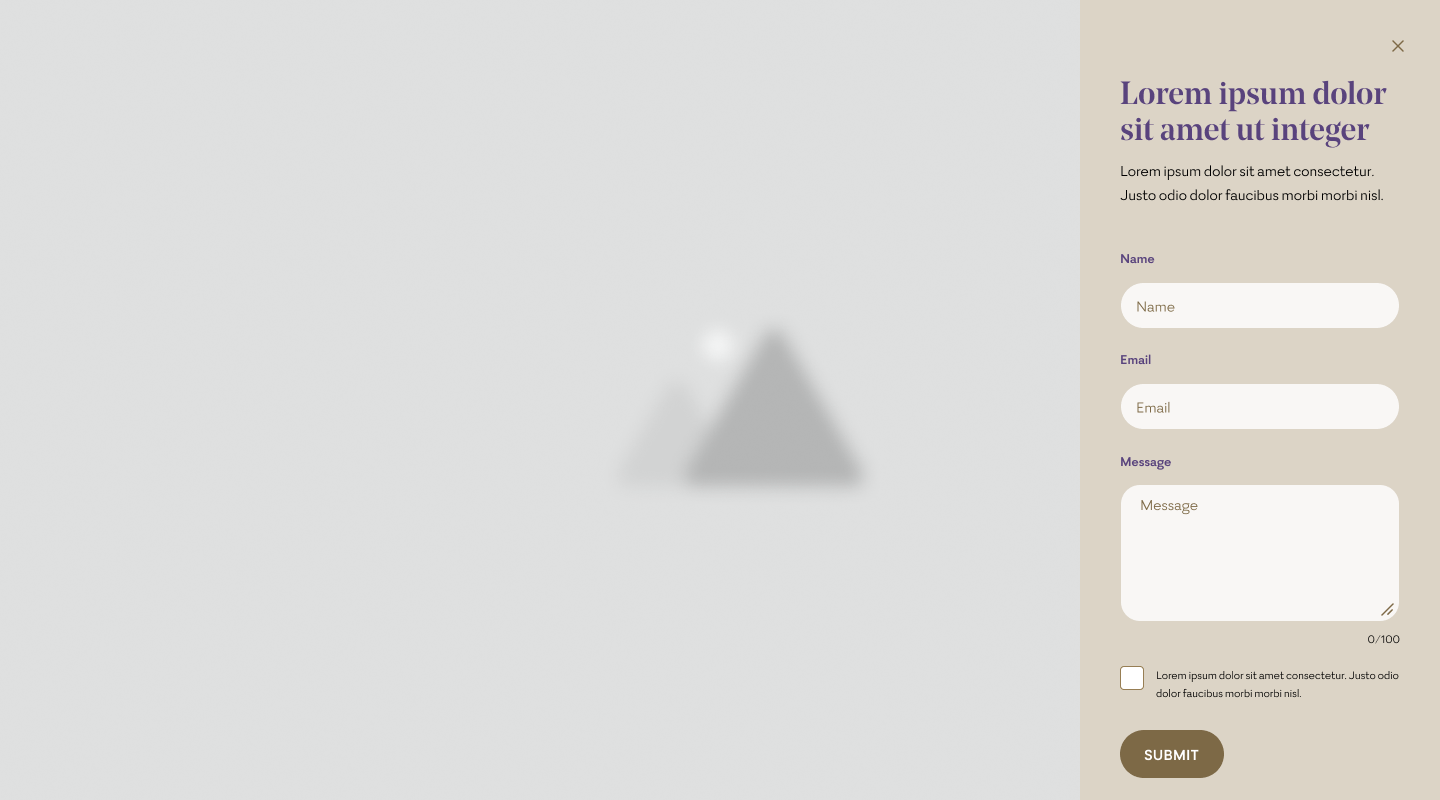
Mobile (375px)
Section titled “Mobile (375px)”Abrir screenshot mobile (375px) em nova janela →

Variantes por hotel
Section titled “Variantes por hotel”Savoy Palace
Section titled “Savoy Palace”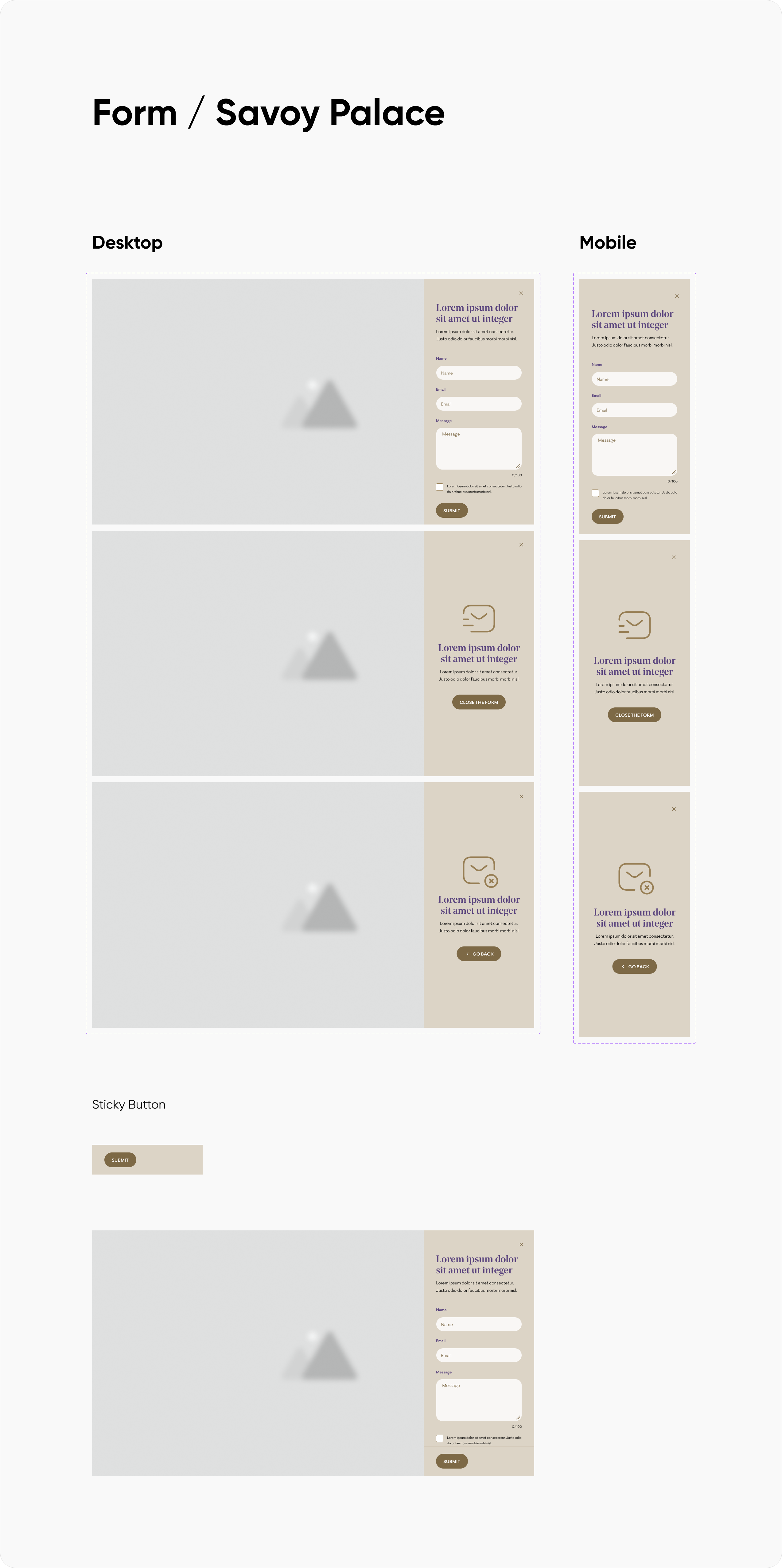
Saccharum
Section titled “Saccharum”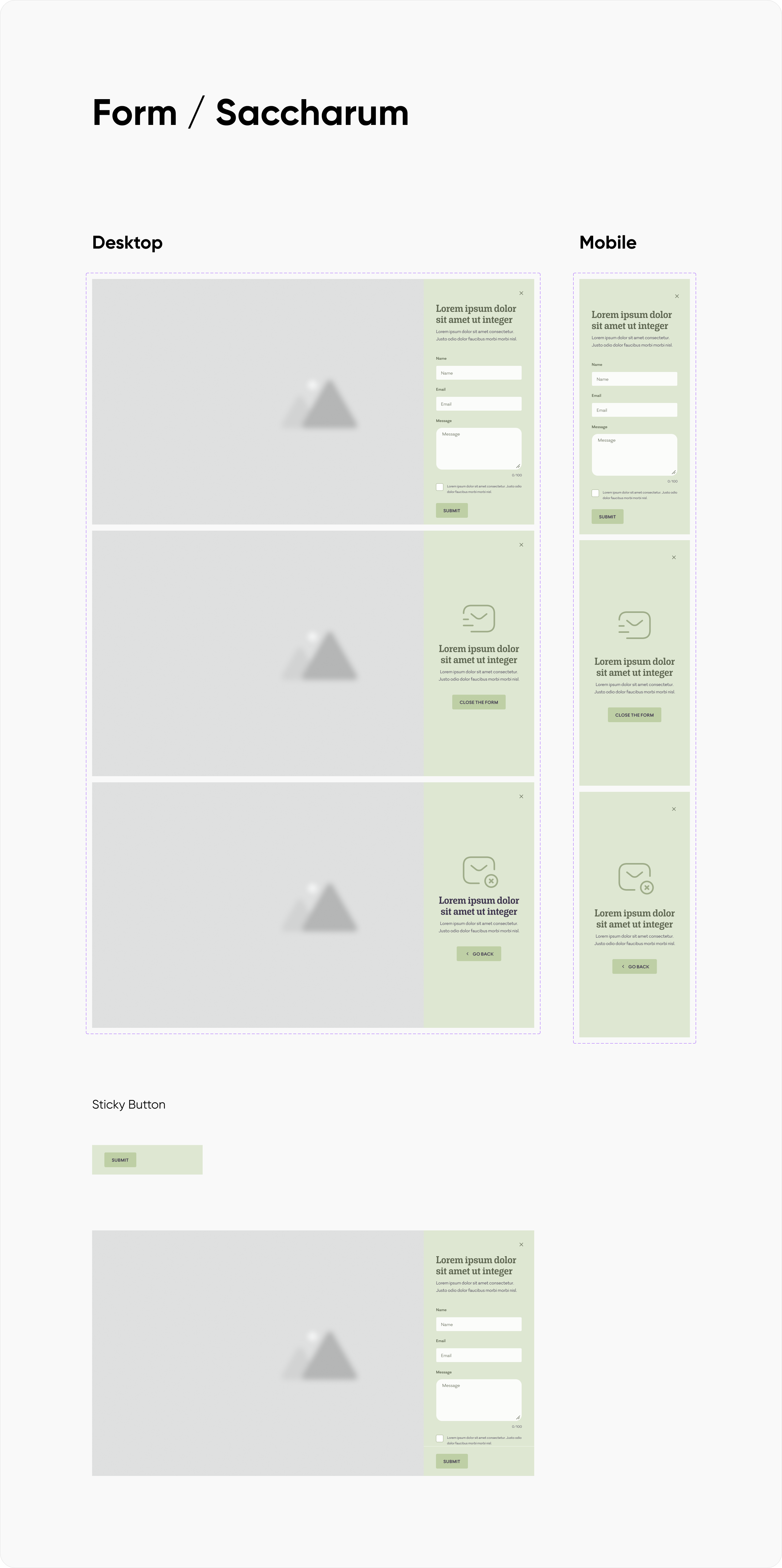
Calheta Beach
Section titled “Calheta Beach”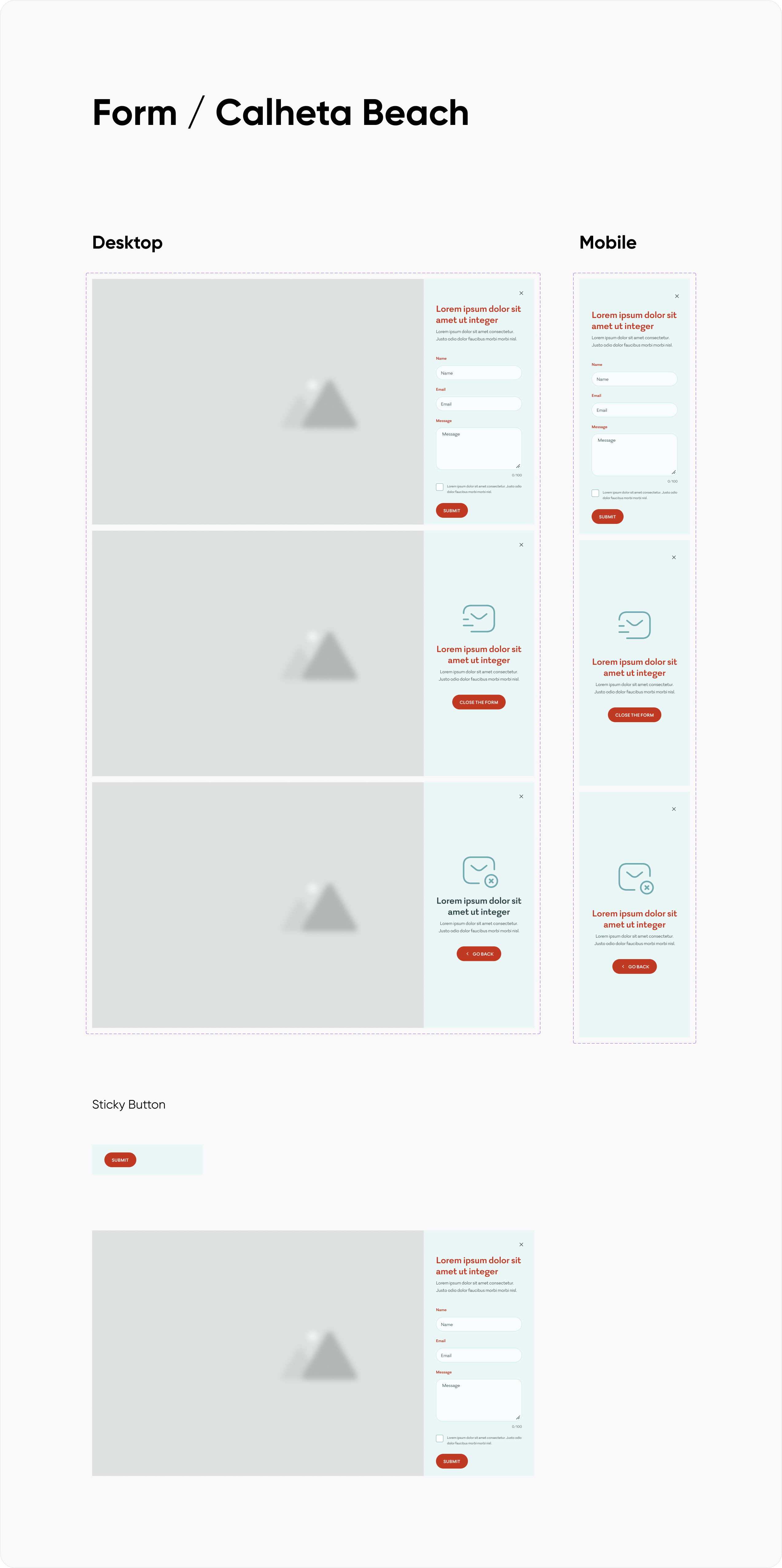
Hotel Next
Section titled “Hotel Next”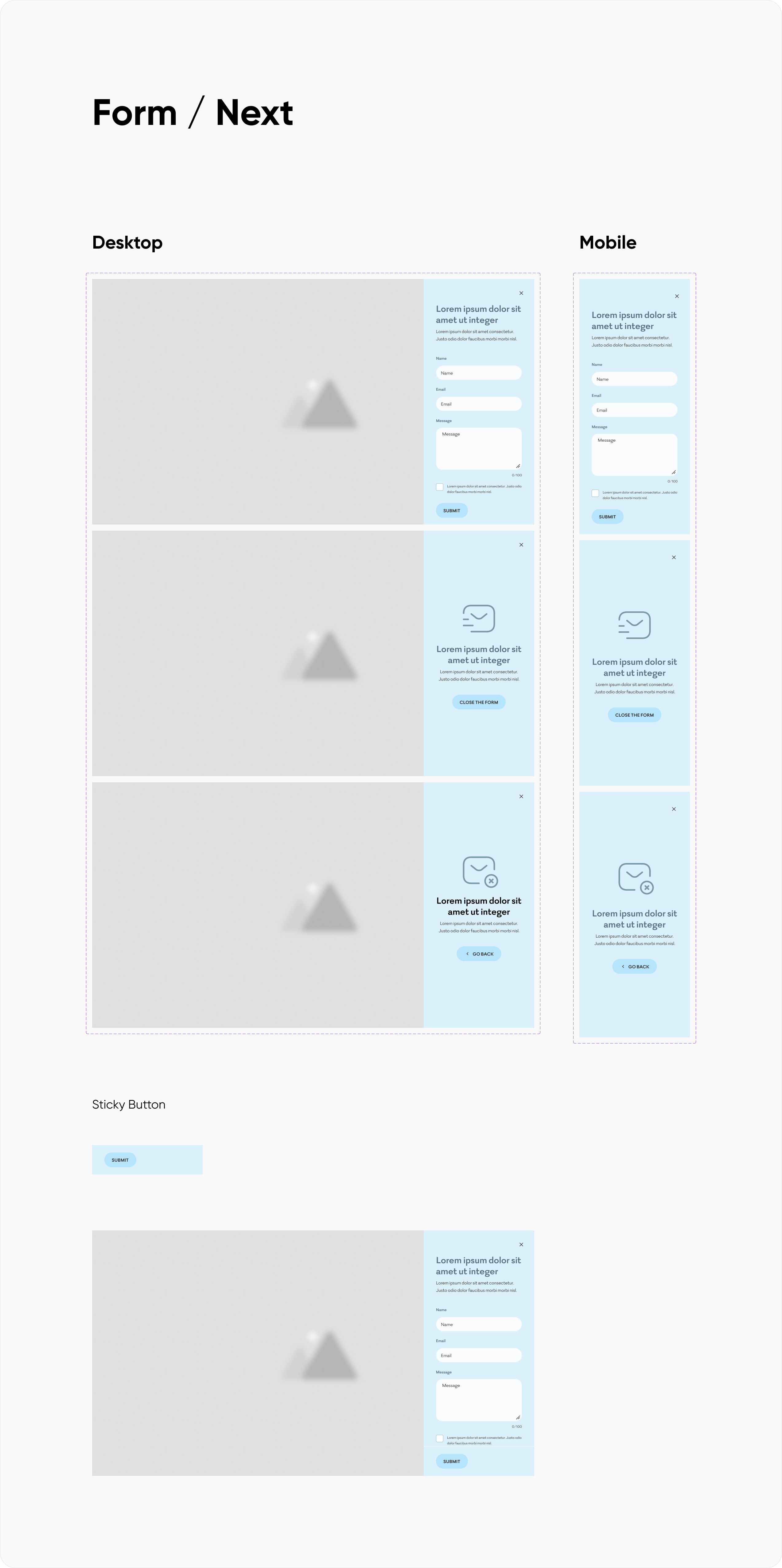
Savoy Signature
Section titled “Savoy Signature”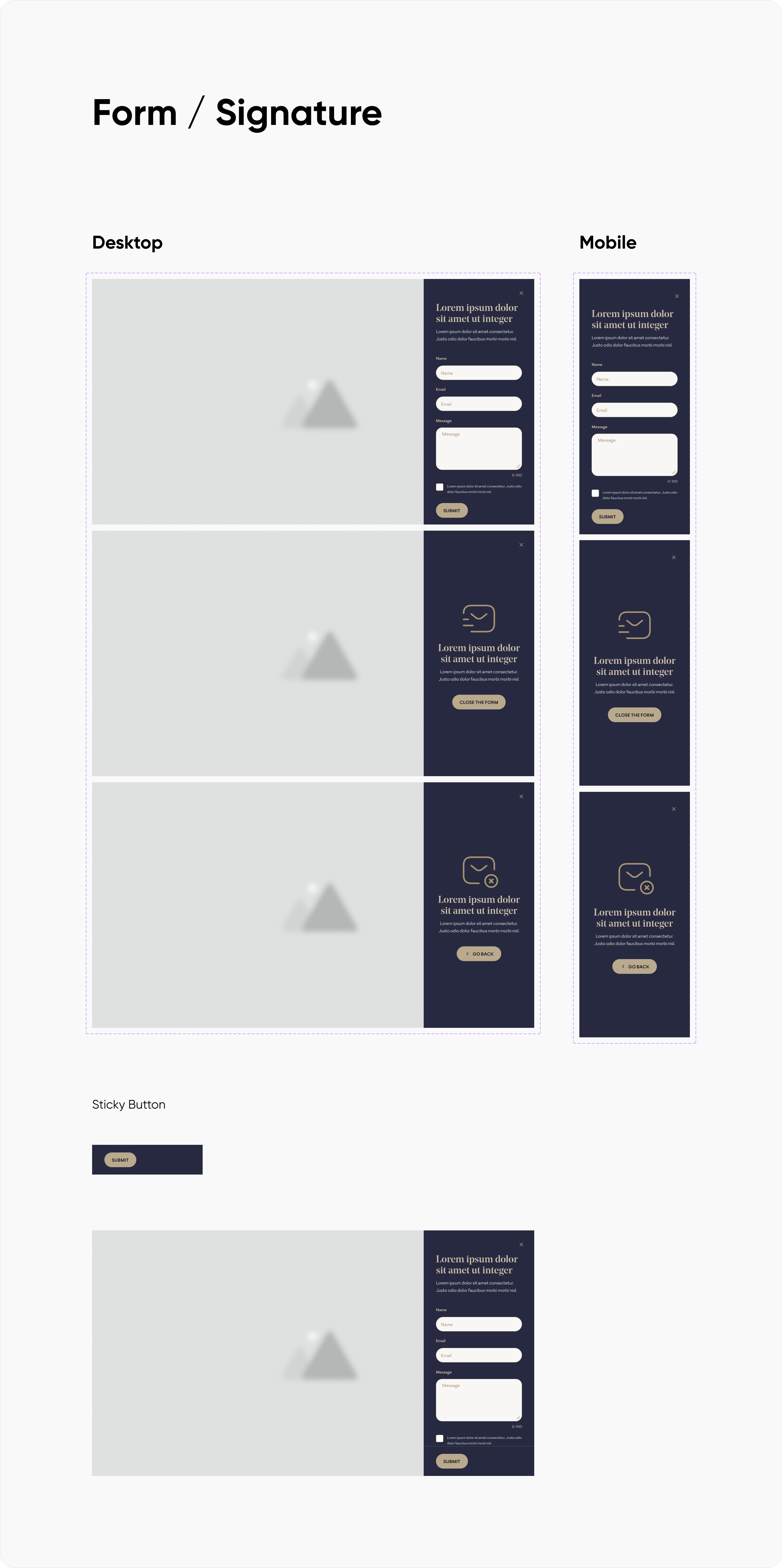
Links Figma: Desktop | Mobile | Savoy Palace | Saccharum | Calheta Beach | Next | Signature
Descrição Geral
Section titled “Descrição Geral”O módulo Form é o formulário universal do site. Aparece como um painel que desliza da direita para o centro do ecrã, com o conteúdo da página atual coberto por uma camada translúcida com efeito de desfoque (backdrop-blur), para que o visitante compreenda que está a interagir com o formulário e não com o conteúdo principal. Serve para qualquer situação em que o hotel quer recolher um contacto ou uma mensagem do visitante — pedidos de informação sobre quartos, reservas de eventos, consultas para casamentos, pedidos do spa, envio de candidaturas espontâneas ou qualquer outro formulário que o hotel precise.
O visitante abre o formulário clicando num botão numa página (por exemplo, “Contactar-nos”, “Pedir orçamento”, “Saber mais”). O painel abre, apresenta o título do formulário, uma pequena descrição e os campos a preencher. O visitante preenche Nome, Email e Mensagem, aceita a política de privacidade e submete. Imediatamente depois vê uma confirmação de que a mensagem foi enviada (ou, em caso de problema técnico, uma mensagem de erro com a possibilidade de tentar de novo sem perder o que já escreveu).
Ao fechar o painel (pelo botão ”×”, por clicar fora, ou pela tecla Escape), o visitante regressa à página onde estava. A mensagem é enviada para o email do hotel configurado no backoffice e, opcionalmente, o visitante recebe também um email de confirmação.
Este mesmo painel é partilhado com o módulo de Newsletter (M33), que usa a mesma mecânica de abertura, os mesmos estados visuais e a mesma experiência — apenas com menos campos. Significa que o visitante encontra uma experiência consistente em todos os pontos de contacto do site.
Variantes
Section titled “Variantes”O módulo apresenta-se em quatro estados visuais distintos, que o visitante vê em sequência durante a utilização.
Variante 1 — Formulário (estado inicial)
Section titled “Variante 1 — Formulário (estado inicial)”Como visitante, quero preencher um formulário claro e rápido, para enviar uma mensagem ao hotel sem sair da página em que estou.
Elementos visíveis:
- Botão para fechar (ícone ”×”) no canto superior direito do painel
- Título principal (exemplo: “Entre em contacto”)
- Pequeno texto de descrição por baixo do título
- Campo “Nome” (caixa de texto de uma linha)
- Campo “Email” (caixa de texto de uma linha)
- Campo “Mensagem” (caixa de texto maior, com várias linhas, e um contador de caracteres no canto inferior direito — exemplo: “0/100”)
- Caixa de seleção de aceitação da política de privacidade, com texto legal ao lado (incluindo uma ligação para a página da Política de Privacidade)
- Botão de submissão (exemplo: “SUBMETER”) no final do painel
Critérios de Aceitação:
- O painel aparece a deslizar da direita para o centro do ecrã
- O resto da página fica escurecido e com ligeiro desfoque, mas continua visível por trás do painel
- O título, a descrição, os rótulos dos campos e o texto do botão estão na língua da página (PT ou EN)
- Todos os campos (Nome, Email, Mensagem, aceitação de política) são obrigatórios
- O contador de caracteres da mensagem atualiza-se à medida que o visitante escreve (exemplo: “25/100”)
- Quando o visitante atinge o limite de caracteres, não é possível escrever mais
- Ao clicar na ligação dentro do texto de política de privacidade, abre-se a página da Política de Privacidade do hotel (numa nova janela ou na mesma janela, consoante o comportamento habitual do browser)
Variante 2 — Formulário com erros de validação
Section titled “Variante 2 — Formulário com erros de validação”Como visitante, quero saber exatamente o que falta preencher ou corrigir, para poder completar o formulário sem frustração.
Elementos visíveis:
- Os mesmos elementos da Variante 1
- Abaixo de cada campo com erro aparece uma mensagem curta e clara (por exemplo: “Este campo é obrigatório” ou “Por favor indique um email válido”)
- Os campos com erro destacam-se visualmente (a cor da borda muda para indicar o problema)
- A caixa de aceitação da política também mostra mensagem de erro se não estiver marcada
Critérios de Aceitação:
- Quando o visitante tenta submeter sem preencher todos os campos obrigatórios, os erros aparecem junto dos campos em falta
- Se o email não for válido (ex: falta o ”@”), aparece uma mensagem específica sobre o email
- Se a aceitação da política não estiver marcada, aparece mensagem específica junto da caixa
- O visitante não perde o que já escreveu nos outros campos
- Assim que o visitante começa a corrigir o campo, a mensagem de erro desaparece desse campo
- As mensagens de erro são lidas por leitores de ecrã
Variante 3 — Mensagem de sucesso (após submissão bem-sucedida)
Section titled “Variante 3 — Mensagem de sucesso (após submissão bem-sucedida)”Como visitante, quero receber uma confirmação imediata de que a minha mensagem foi recebida, para ter a certeza de que o hotel vai receber o meu pedido.
Elementos visíveis:
- Botão para fechar (ícone ”×”) no canto superior direito do painel
- Ícone decorativo de envelope com marca de verificação (✓)
- Título de confirmação (exemplo: “Mensagem enviada!”)
- Pequeno texto de descrição a confirmar que o hotel entrará em contacto em breve
- Botão para fechar o painel (exemplo: “FECHAR”)
Critérios de Aceitação:
- A mensagem de sucesso substitui o formulário no mesmo painel (sem abrir outra janela)
- O ícone de envelope com marca de verificação é visível
- O título e a descrição de sucesso estão na língua da página (PT ou EN)
- Ao clicar no botão de fechar, o painel fecha e o visitante volta à página onde estava
- O email de notificação chega ao endereço do hotel configurado no backoffice
- Se o hotel tiver ativado o envio de confirmação, o visitante recebe também um email com a confirmação da sua submissão
Variante 4 — Mensagem de erro (após falha de submissão)
Section titled “Variante 4 — Mensagem de erro (após falha de submissão)”Como visitante, quero saber se algo correu mal no envio, para poder tentar de novo sem perder o que já escrevi.
Elementos visíveis:
- Botão para fechar (ícone ”×”) no canto superior direito do painel
- Ícone decorativo de envelope com indicação de problema (cruz ou aviso)
- Título de erro (exemplo: “Algo correu mal”)
- Pequeno texto a explicar que houve um problema técnico e que o visitante pode tentar de novo
- Botão “TENTAR NOVAMENTE” que devolve o visitante ao formulário com os dados já preenchidos
Critérios de Aceitação:
- A mensagem de erro substitui o formulário no mesmo painel
- O título e a descrição de erro estão na língua da página (PT ou EN)
- Ao clicar em “TENTAR NOVAMENTE”, o visitante vê de novo o formulário com os dados que tinha preenchido — nada se perde
- O erro aparece apenas em caso de falha técnica real (problema de rede, servidor temporariamente indisponível) — erros de validação dos campos mostram-se na Variante 2, não aqui
Variante 5 — Botão de abertura (nas páginas do site)
Section titled “Variante 5 — Botão de abertura (nas páginas do site)”Como editor, quero poder colocar um botão em qualquer página que abra um formulário específico, para que o visitante possa contactar o hotel a partir do contexto onde está.
Elementos visíveis:
- Botão (em qualquer secção da página — numa banner, num bloco de texto, num cartão, ou como botão fixo no canto do ecrã)
- Texto do botão definido pelo editor (exemplo: “Contactar-nos”, “Pedir orçamento”, “Saber mais”)
Critérios de Aceitação:
- Ao clicar no botão, o painel do formulário abre com o formulário correspondente
- O editor pode escolher qual o formulário (Formulário de Contacto, Formulário de Eventos, etc.) que cada botão abre
- O mesmo botão pode aparecer várias vezes na página apontando para o mesmo formulário ou para formulários diferentes
- Se o visitante partilhar uma ligação com
?form=nome-do-formulariono fim, o painel abre automaticamente ao carregar a página
Variante 6 - Quando o formulário passa a view port - Botão persistente (componente separado)
Section titled “Variante 6 - Quando o formulário passa a view port - Botão persistente (componente separado)”Botão sticky (componente separado — igual ao M33)
O botão sticky é um componente separado (button-sticky, 360×96px no Figma), idêntico ao do M33. Aparece quando o painel é maior do que o viewport e o utilizador faz scroll — o botão ancora no fundo do ecrã para manter o acesso aos controlos do formulário.
Critérios de Aceitação:
Aparece quando o conteúdo do formulário ultrapassa a altura do viewport
Ao clicar, faz scroll até ao elemento correspondente dentro do painel
Dimensões: 360×96px
Interações do Utilizador
Section titled “Interações do Utilizador”Este módulo é interativo. O visitante pode abrir e fechar o painel, preencher o formulário, submeter e navegar entre os estados visuais.
| Interação | Descrição |
|---|---|
| Clicar num botão da página que aponta para o formulário | Abre o painel, animado a deslizar da direita |
| Clicar no botão ”×” (fechar) | Fecha o painel com animação inversa e volta à página |
| Clicar fora do painel (zona escurecida) | Fecha o painel |
| Premir a tecla Escape | Fecha o painel |
| Premir a tecla Tab | Percorre pelos campos do formulário pela ordem em que aparecem |
| Clicar num campo de texto | Ativa o campo e permite escrever |
| Escrever no campo Mensagem | O contador de caracteres atualiza-se em tempo real |
| Marcar/desmarcar a caixa de política de privacidade | Ativa/desativa a aceitação necessária para submeter |
| Clicar no botão de submeter | Valida o formulário; se tudo estiver correto envia a mensagem; se houver problemas mostra os erros |
| Clicar em “TENTAR NOVAMENTE” no estado de erro | Volta ao formulário com os dados preservados |
| Clicar no botão de fechar no estado de sucesso | Fecha o painel e volta à página |
Partilhar/abrir uma ligação com ?form=nome | O painel abre automaticamente assim que a página carrega |
Elementos
Section titled “Elementos”Conteúdos geridos no backoffice para cada formulário. O mesmo formulário pode ser aberto por vários botões em várias páginas; basta criar o formulário uma vez e ligá-lo aos botões desejados.
| Elemento | Tipo | Obrigatório | Descrição |
|---|---|---|---|
| Título | Título | Sim | Título principal no topo do painel. O editor escolhe o nível de cabeçalho (H1 a H6) Suporta RTE simplificado: negrito, itálico, sublinhado, link. |
| Descrição | Texto | Não | Pequeno texto por baixo do título a explicar o propósito do formulário. Suporta RTE simplificado: negrito, itálico, sublinhado, link. |
| Rótulo do campo Nome | Texto | Sim | Texto que aparece por cima do campo Nome (exemplo: “Nome”, “Seu nome”, “Name”) |
| Rótulo do campo Email | Texto | Sim | Texto que aparece por cima do campo Email |
| Rótulo do campo Mensagem | Texto | Sim | Texto que aparece por cima do campo Mensagem |
| Rótulo do botão | Texto | Sim | Texto do botão de submissão (exemplo: “SUBMETER”, “ENVIAR”, “SUBMIT”) |
| Texto de política de privacidade | Texto com formatação (editor rico) | Sim | Texto que aparece ao lado da caixa de seleção. Pode conter ligações (exemplo: para a página de Política de Privacidade). Suporta RTE simplificado: negrito, itálico, sublinhado |
| Email de notificação do hotel | Texto | Sim | Endereço de email para onde chegam as submissões do formulário (ex: reservas@hotel.com) |
| Título de sucesso | Texto | Sim | Título a apresentar quando a mensagem é enviada com êxito (exemplo: “Mensagem enviada!”). Suporta RTE simplificado: negrito, itálico, sublinhado |
| Descrição de sucesso | Texto | Sim | Pequeno texto de confirmação (exemplo: “Obrigado pelo seu contacto. Respondemos em breve.”). Suporta RTE simplificado: negrito, itálico, sublinhado |
| Título de erro | Texto | Sim | Título a apresentar quando ocorre um problema técnico (exemplo: “Algo correu mal”). Suporta RTE simplificado: negrito, itálico, sublinhado |
| Descrição de erro | Texto | Sim | Pequeno texto a explicar o erro (exemplo: “Não foi possível enviar a mensagem. Por favor, tente de novo.”). Suporta RTE simplificado: negrito, itálico, sublinhado |
| Mensagem de campo obrigatório | Texto | Sim | Mensagem apresentada quando um campo obrigatório está vazio (exemplo: “Este campo é obrigatório”) |
| Mensagem de email inválido | Texto | Sim | Mensagem apresentada quando o email não tem formato válido (exemplo: “Indique um email válido”) |
| Mensagem de política não aceite | Texto | Sim | Mensagem apresentada quando a caixa da política não está marcada (exemplo: “Tem de aceitar a política de privacidade”) |
Nota: Todos os textos visíveis ao visitante (títulos, descrições, rótulos, mensagens de erro, mensagens de sucesso) são geridos no backoffice e podem ser traduzidos por idioma (PT e EN). O hotel define uma vez por formulário e o módulo usa o texto correspondente à língua da página. Os campos Nome, Email e Mensagem são fixos — o hotel não adiciona nem remove campos no backoffice; a estrutura do formulário é standard para garantir consistência e segurança em todos os pontos de contacto do site.
Opções de Configuração
Section titled “Opções de Configuração”Opções disponíveis no backoffice para personalizar o comportamento do formulário:
| Opção | Valores possíveis | Valor padrão | Descrição |
|---|---|---|---|
| Ativar formulário | Ativo / Inativo | Ativo | Se inativo, qualquer botão que aponte para este formulário deixa de o abrir |
| Limite de caracteres da mensagem | Número (entre 50 e 500) | 100 | Define o máximo de caracteres que o visitante pode escrever no campo Mensagem |
| Enviar email de confirmação ao visitante | Sim / Não | Não | Se “Sim”, o visitante recebe um email de confirmação automático após a submissão. Se “Não”, apenas o hotel recebe a notificação |
Nota: O limite de caracteres da mensagem controla apenas o campo Mensagem. Nome e Email têm limites fixos adequados à sua natureza (Nome até 100 caracteres, Email até 255). O texto “0/100” que aparece no canto do campo Mensagem atualiza-se automaticamente em função do valor configurado nesta opção.
Comportamento Responsive
Section titled “Comportamento Responsive”| Elemento | Ecrã grande (computador) | Ecrã pequeno (telemóvel) |
|---|---|---|
| Painel do formulário | Desliza da direita e ocupa aproximadamente 1/3 da largura do ecrã (cerca de 360px de largura). O resto da página fica visível e escurecido por trás | Ocupa toda a largura e altura do ecrã, cobrindo completamente a página por baixo |
| Título, descrição e campos | Alinhados à esquerda com espaçamento confortável dentro do painel | Alinhados à esquerda, mas com espaçamento ajustado ao ecrã pequeno e campos mais altos para facilitar o toque |
| Botão de submeter | Largura automática, ajustada ao texto | Ocupa toda a largura do painel para facilitar o toque |
| Caixa de política de privacidade | Caixa de seleção à esquerda, texto à direita com quebra de linha automática | Caixa à esquerda, texto à direita; se o texto for longo quebra para várias linhas |
| Fecho do painel | O resto da página continua visível e escurecido; clicar fora do painel fecha-o | O painel cobre toda a página; o botão ”×” e a tecla Escape são as formas principais de fechar |
O módulo mantém a mesma estrutura (painel, título, campos, botões) em todos os tamanhos de ecrã. Ajusta-se apenas em dimensões, espaçamento e tamanho dos elementos para garantir uma boa utilização tanto no computador como no telemóvel.
Estados Visuais
Section titled “Estados Visuais”| Estado | Descrição |
|---|---|
| Fechado (inicial) | O painel não é visível. A página normal é o que o visitante vê |
| A abrir | O painel desliza da direita para o centro com uma animação suave. |
| Aberto — formulário | O painel está totalmente visível com o formulário pronto a preencher |
| Ao passar o rato num campo | O campo fica ligeiramente destacado para indicar que pode ser clicado |
| Campo selecionado | O campo onde o visitante está a escrever destaca-se com uma borda mais visível |
| Campo com erro | O campo tem uma borda de cor diferente (sinalizando erro) e aparece uma mensagem curta por baixo |
| A submeter | O botão de submissão fica bloqueado e mostra indicação de carregamento enquanto a mensagem está a ser enviada, para evitar submissões duplicadas |
| Aberto — sucesso | O formulário é substituído pela mensagem de confirmação com ícone de envelope com marca de verificação |
| Aberto — erro | O formulário é substituído pela mensagem de erro com ícone de envelope com cruz/aviso e botão “Tentar novamente” |
| Ao passar o rato no botão de submeter | O botão muda ligeiramente de tom para indicar que é clicável |
| Ao passar o rato no botão ”ד | O ícone muda ligeiramente de tom para indicar que é clicável |
| A fechar | O painel desliza de volta para a direita com a mesma animação. |
| Ao carregar (dados em busca) | Enquanto o formulário carrega do backoffice, o painel mostra uma pequena roda de carregamento no centro |
Acessibilidade
Section titled “Acessibilidade”- O painel pode ser utilizado apenas com o teclado: tecla Tab para navegar entre os campos, tecla Enter para submeter, tecla Espaço para marcar a caixa de política, tecla Escape para fechar.
- Quando o painel está aberto, o teclado fica “preso” dentro do painel — premir Tab nunca leva o visitante para elementos escondidos por trás do painel.
- Ao abrir o painel, o primeiro elemento interativo fica automaticamente selecionado pelo teclado.
- Ao fechar o painel, o teclado volta para o botão que abriu o painel, para que o visitante retome a leitura da página no sítio certo.
- O painel é anunciado pelos leitores de ecrã como uma janela (dialog) — o leitor lê o título do formulário ao abrir.
- Cada campo do formulário tem o seu rótulo associado explicitamente para leitores de ecrã.
- As mensagens de erro junto de cada campo são anunciadas pelos leitores de ecrã assim que aparecem.
- A mensagem de sucesso e a mensagem de erro são anunciadas de forma clara pelos leitores de ecrã.
- O contador de caracteres da mensagem é acessível a leitores de ecrã (exemplo: “25 de 100 caracteres utilizados”).
- O botão de fechar ”×” tem uma descrição para leitores de ecrã (“Fechar formulário”).
- O ícone de envelope nas mensagens de sucesso/erro é puramente decorativo — o significado é transmitido pelo título e descrição.
- O contraste entre texto, campos e fundo cumpre os requisitos de acessibilidade visual em todos os temas (mínimo 4.5:1).
- Respeita a preferência do utilizador por movimento reduzido — quando esta opção está ativa no sistema operativo, a animação de abrir/fechar é desativada e o painel aparece e desaparece de forma imediata.
- Enquanto o painel está aberto, a página por trás fica bloqueada (não rola), para que o visitante possa usar o teclado dentro do painel sem interferências.
O módulo adapta-se visualmente a cada hotel: cor de fundo do painel, cor do título, cor dos campos, cor do botão de submeter e tipografia seguem a identidade visual do hotel.
Os 8 sites suportados:
• Savoy Palace
• Saccharum
• Calheta Beach
• Hotel Next
• Savoy Signature (site do grupo)
• Gardens (por desenvolver)
• The Reserve (por desenvolver)
• Royal Savoy (por desenvolver)
Notas por tema (com base no Figma):
- Savoy Palace — painel em bege/creme, título em violeta profundo, botão de submeter em dourado escuro com texto branco, campos com fundo muito claro
- Saccharum — painel em verde natural suave, título em verde escuro, botão de submeter em verde terroso, campos com fundo branco
- Calheta Beach — painel em areia clara, título em coral, botão de submeter em vermelho/coral com texto branco
- Hotel Next — painel em azul muito claro, título em azul escuro, botão de submeter em azul profundo com texto branco
- Savoy Signature — painel em azul-marinho muito escuro, título e textos em bege/creme, botão de submeter em dourado claro com texto escuro
O esquema estrutural (painel lateral, título, campos, caixa de política, botão de submeter, mensagens de sucesso e erro) mantém-se consistente entre todos os hotéis — muda apenas a paleta de cores e a tipografia.
Segurança e Proteção contra Spam
Section titled “Segurança e Proteção contra Spam”Todas as submissões deste formulário são protegidas por várias camadas de segurança, invisíveis para o visitante legítimo:
| Mecanismo | Descrição |
|---|---|
| Google reCAPTCHA v3 | Validação invisível baseada em pontuação (score). O sistema avalia o comportamento da submissão e bloqueia automaticamente as que ficam abaixo do limite definido, sem desafios visuais para o visitante. |
| Rate Limiting (Cloudflare WAF) | Limite do número de submissões por IP num curto período, aplicado na camada de rede (Cloudflare). Trava ataques de força bruta e flooding antes de chegarem ao site. |
| Honeypot | Campo escondido (invisível para humanos) que só os bots preenchem. Quando preenchido, a submissão é descartada silenciosamente sem informar o bot. |
| Deteção de Bots | Análise de sinais de automação (Cloudflare Bot Management e heurísticas) que identifica e bloqueia tráfego não humano. |
| Validação de Origem (CSRF) | A submissão só é aceite se tiver origem num domínio autorizado do hotel; pedidos de origens desconhecidas são rejeitados. |
| Sanitização de Dados | O conteúdo introduzido é limpo de código/HTML malicioso, o email é normalizado e são aplicados limites máximos de tamanho antes de qualquer processamento ou armazenamento. |
Como Abrir o Formulário
Section titled “Como Abrir o Formulário”O formulário não tem posição fixa numa página — é aberto a pedido a partir de um elemento de ação:
- Por CTA / botão configurado: qualquer botão ou link de um módulo (Banner, Texto, Cartão, Hero, botão fixo, footer, etc.) pode ser configurado no backoffice para apontar para este formulário. Ao clicar, o painel abre.
- Por ligação direta (URL): uma ligação com o parâmetro
?form={nome-do-formulário}abre o painel automaticamente ao carregar a página (útil para campanhas, emails ou QR codes).
O mesmo formulário pode ser apontado por vários botões em várias páginas — é criado uma vez no backoffice e reutilizado.
Tratamento de Dados e Submissões
Section titled “Tratamento de Dados e Submissões”- Envio por email: cada submissão é enviada para o endereço de email configurado no formulário (definido no backoffice por hotel/formulário). Opcionalmente, o visitante recebe um email de confirmação.
- Registo das submissões: todas as submissões ficam guardadas e disponíveis numa área dedicada do backoffice (“Formulários / Submissões”), independentemente do envio por email.
- Acesso perfilado: o acesso é controlado por perfil — o gestor de cada hotel vê apenas as submissões dos formulários do seu hotel; um gestor global tem acesso a todas as submissões de todos os hotéis.
- Consulta e exportação: a área permite consultar cada submissão em detalhe e exportar os dados (ex: CSV) para tratamento externo.
- Proteção de dados (RGPD): a aceitação da política de privacidade é obrigatória; os dados são tratados de acordo com a legislação aplicável e a finalidade indicada ao visitante.
Changelog
Section titled “Changelog”| Data | Estado | Descrição |
|---|---|---|
| 2026-05-19 | Revisão PM (Gabriela) | Validado GR sem comentários |
| 2026-05-19 | Revisão CD (Michelle) | |
| 2026-05-18 | Revisão Rui Rosa | Revisto e validado por Rui Rosa. Pequenas alterações. |
| 2026-05-18 | Análise QA (Agentic QA) | Análise de incoerências, formatação, lógica, e conteúdo. Revisto e alterado. |
| 2026-05-14 | Revisão Design + Tech | Análise de Liliana Moreira e Rui Rosa comparando as recomendações de FA |
| 2026-05-11 | Revisão Functional Analyst | Análise e recomendações da equipa de Análise Funcional. |
| 2026-05-05 | Validação Design | Atualizado e validado por Liliana Moreira |
| 2026-04-23 | Rascunho | Versão inicial criada a partir do Figma |
| 2026-06-11 | Aprovada | Aprovação do cliente (Savoy) confirmada — estado “approved” no Docmost + Excel de controle |