M08 — Item Cards (Accommodations)
Grelha de cartões que apresenta os quartos e suites do hotel, com galeria de imagens, detalhes resumidos (capacidade, tipo de cama, área, vista), comodidades e botões de ação. Permite filtrar por categoria (ex: “Rooms” / “Suites”) e carregar mais cartões progressivamente.
| Campo | Valor |
|---|---|
| Módulo | M08 — Item Cards (Accommodations) |
| Estado | Aprovada |
| Figma Desktop | Abrir no Figma |
| Figma Mobile | Abrir no Figma |
| Figma Library (página) | Abrir no Figma |
| Zoho Task | P894-T397 |
| Criada | 2026-04-23 |
| Aprovada | 2026-06-11 |
| Aprovada por | Savoy (cliente) |
Screenshots de Referência
Section titled “Screenshots de Referência”Desktop (1440px)
Section titled “Desktop (1440px)”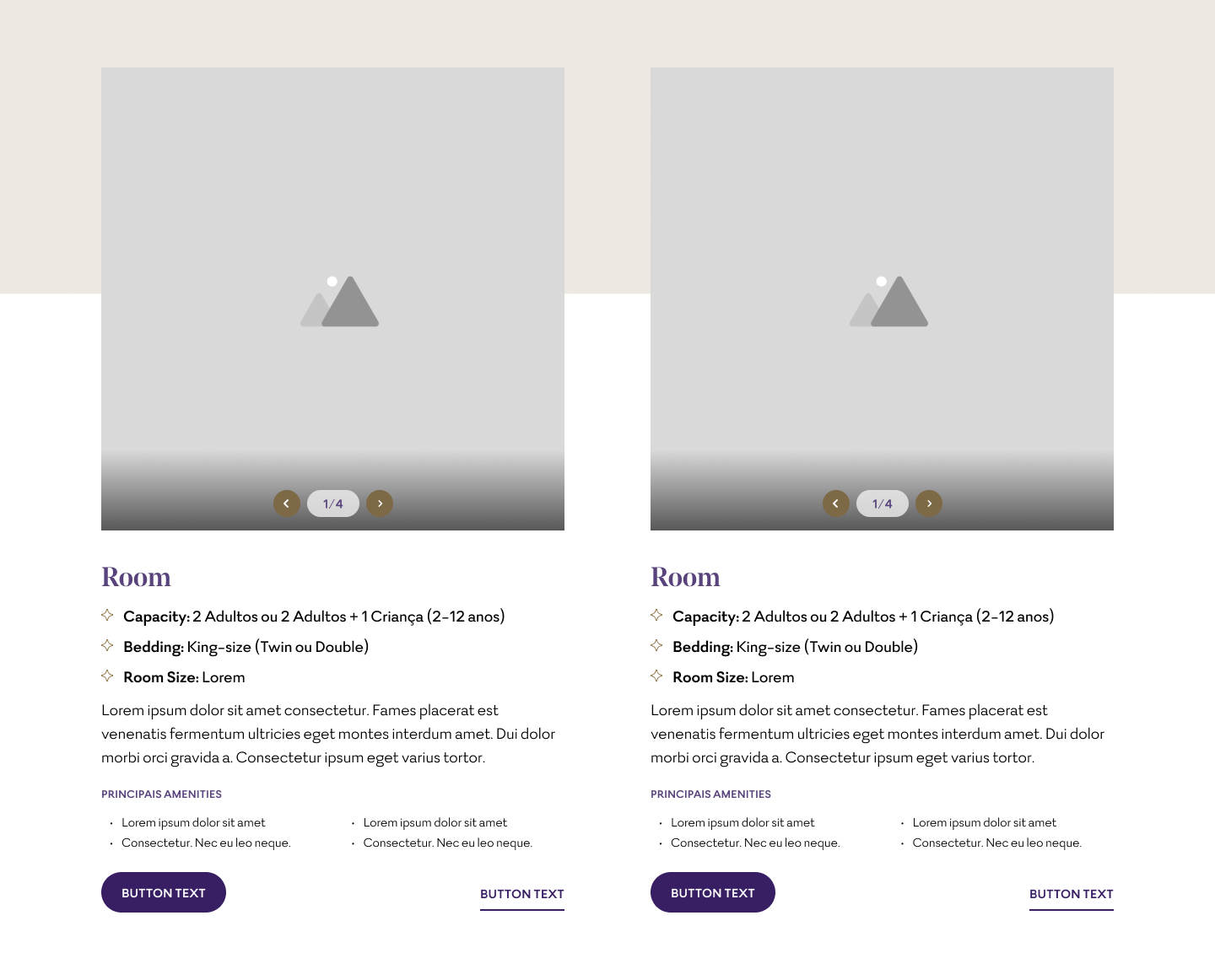
Mobile (375px)
Section titled “Mobile (375px)”Abrir screenshot mobile (375px) em nova janela →

Variantes por hotel
Section titled “Variantes por hotel”Savoy Palace
Section titled “Savoy Palace”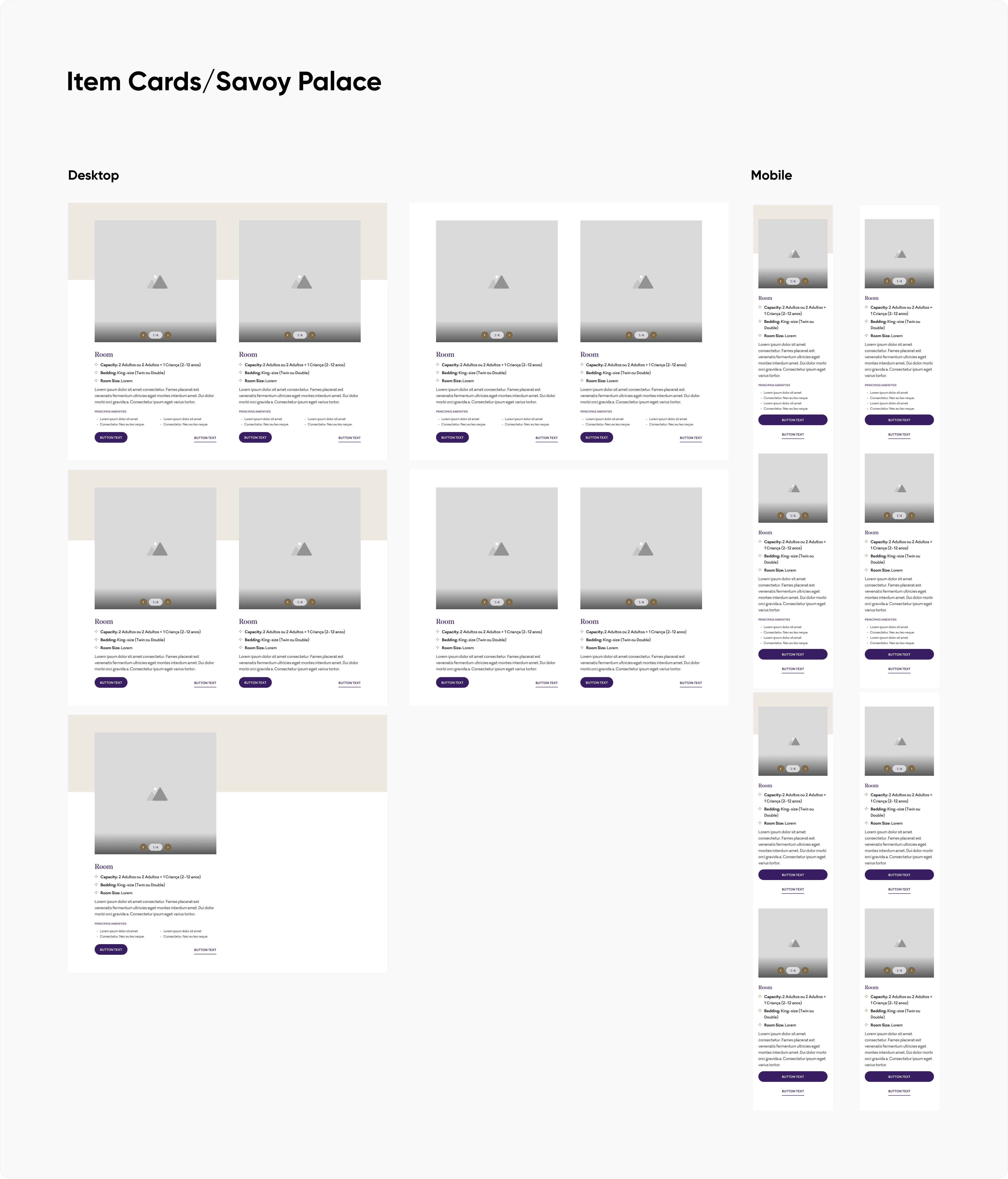
Saccharum
Section titled “Saccharum”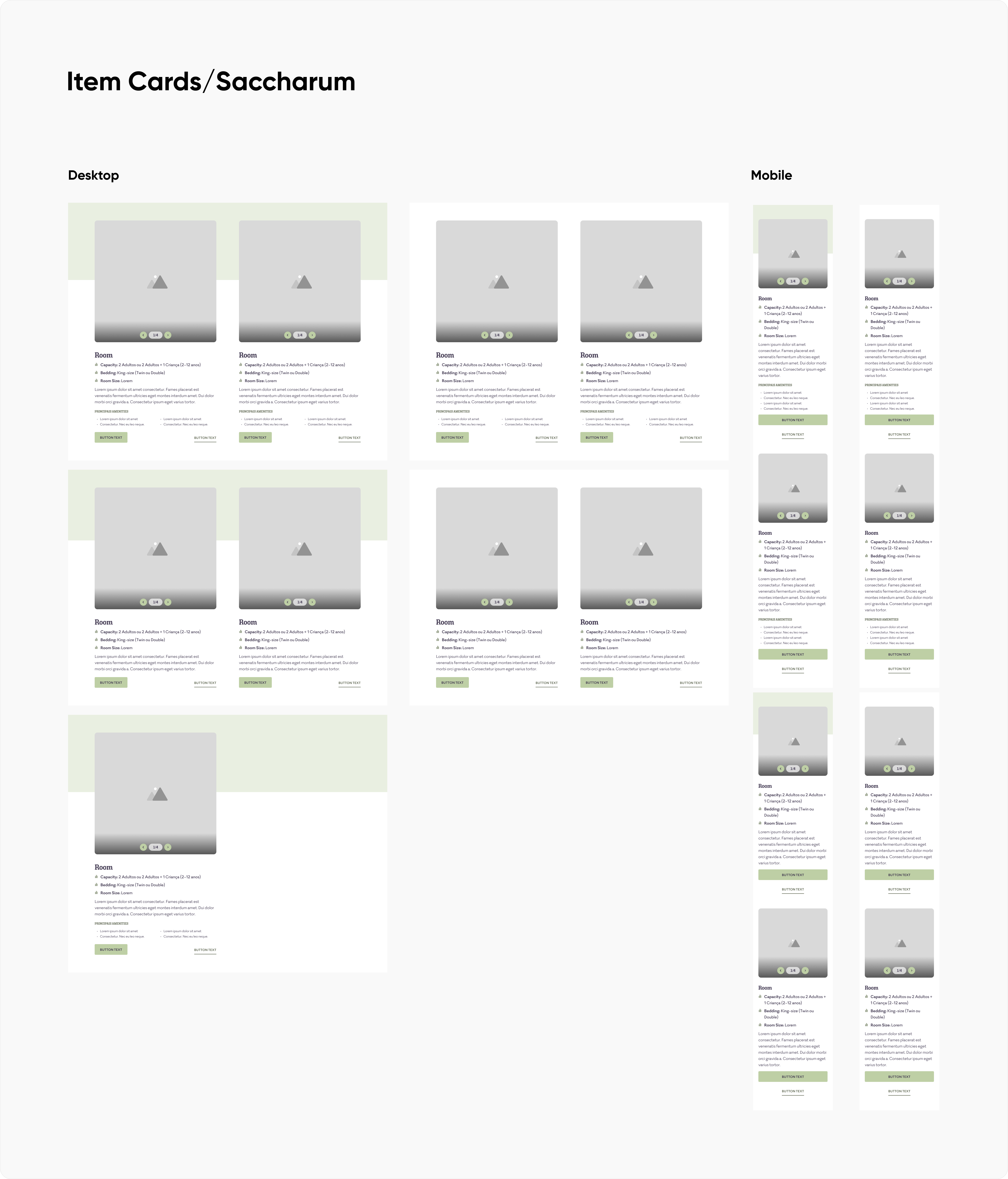
Calheta Beach
Section titled “Calheta Beach”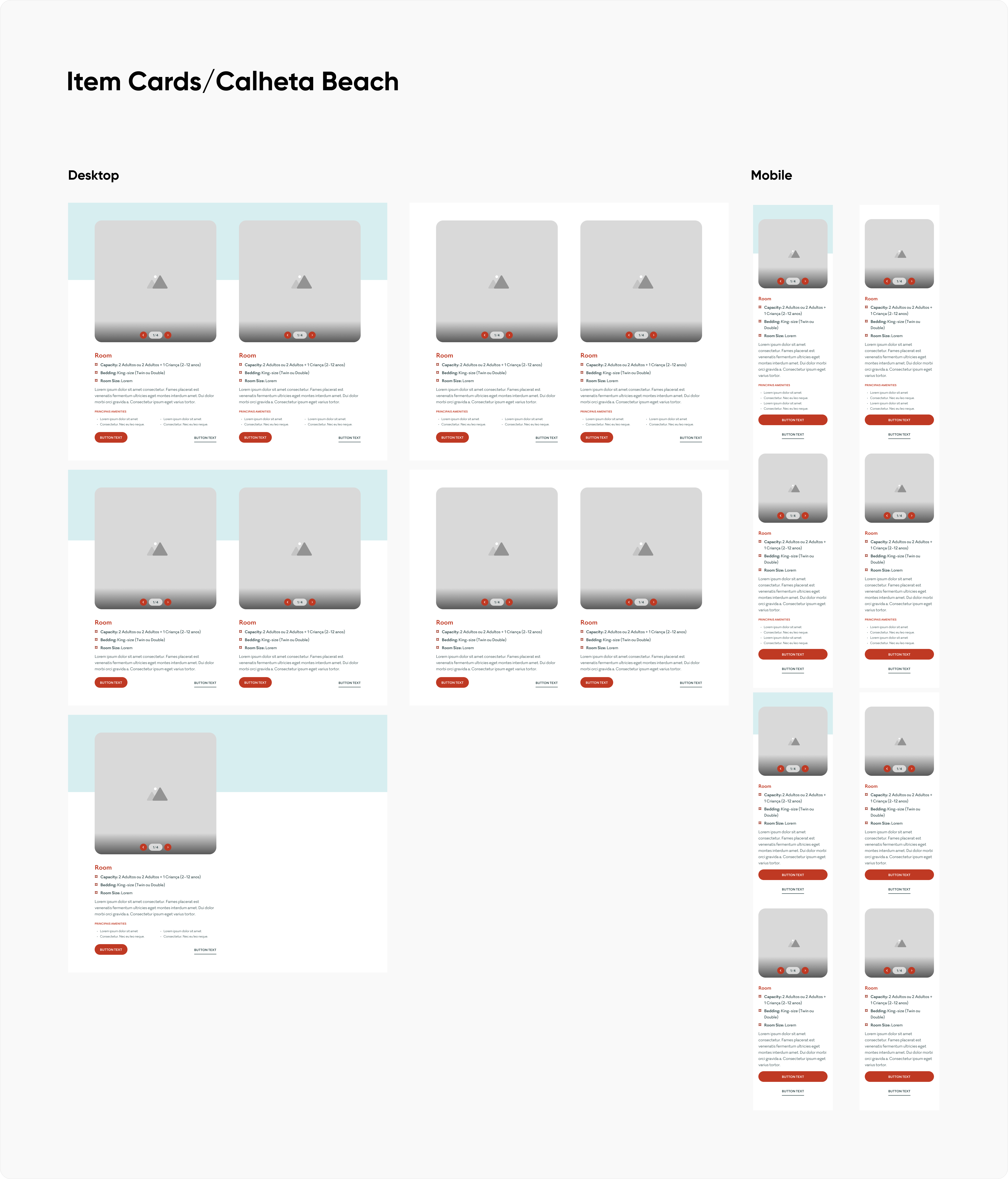
Hotel Next
Section titled “Hotel Next”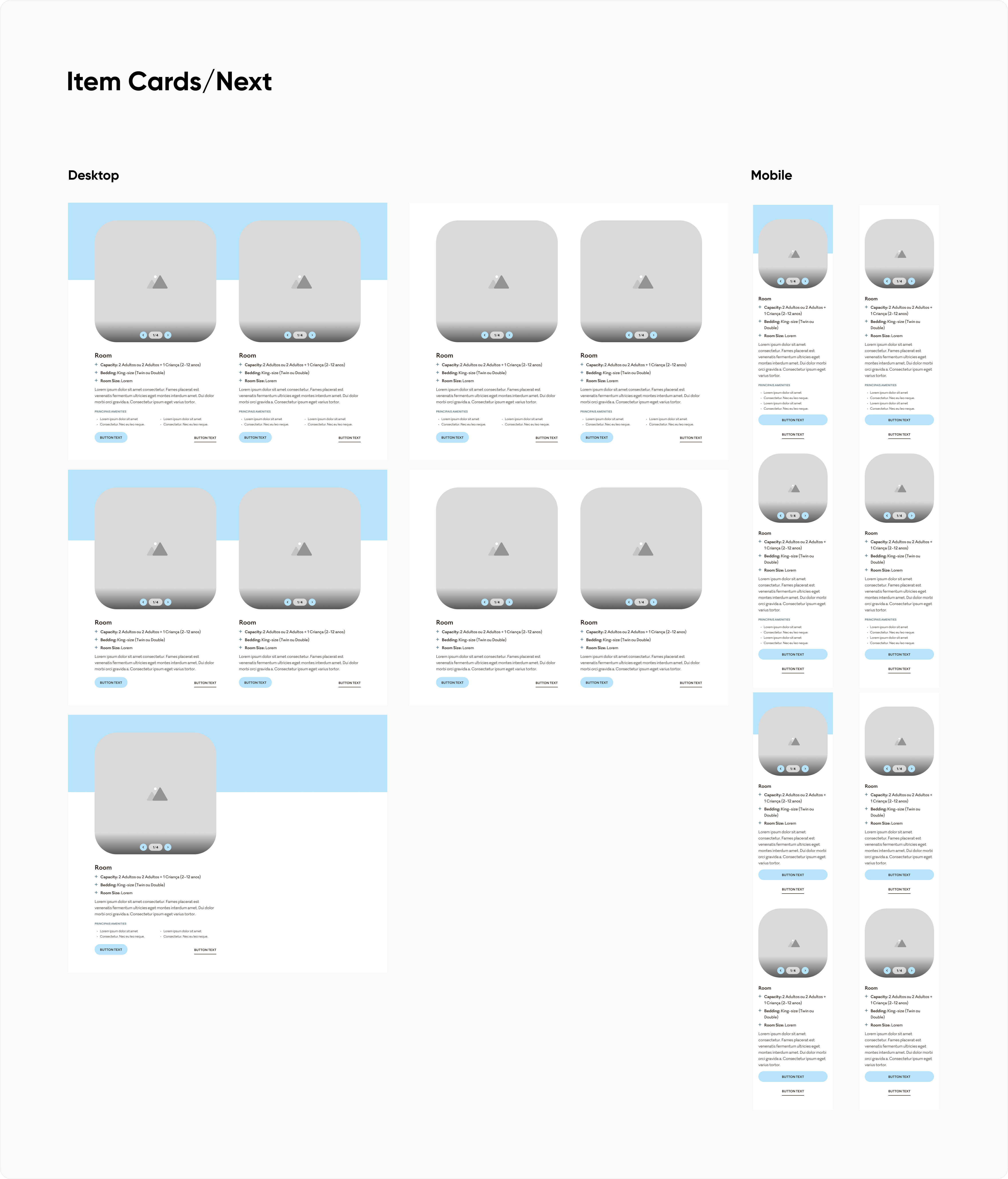
Savoy Signature
Section titled “Savoy Signature”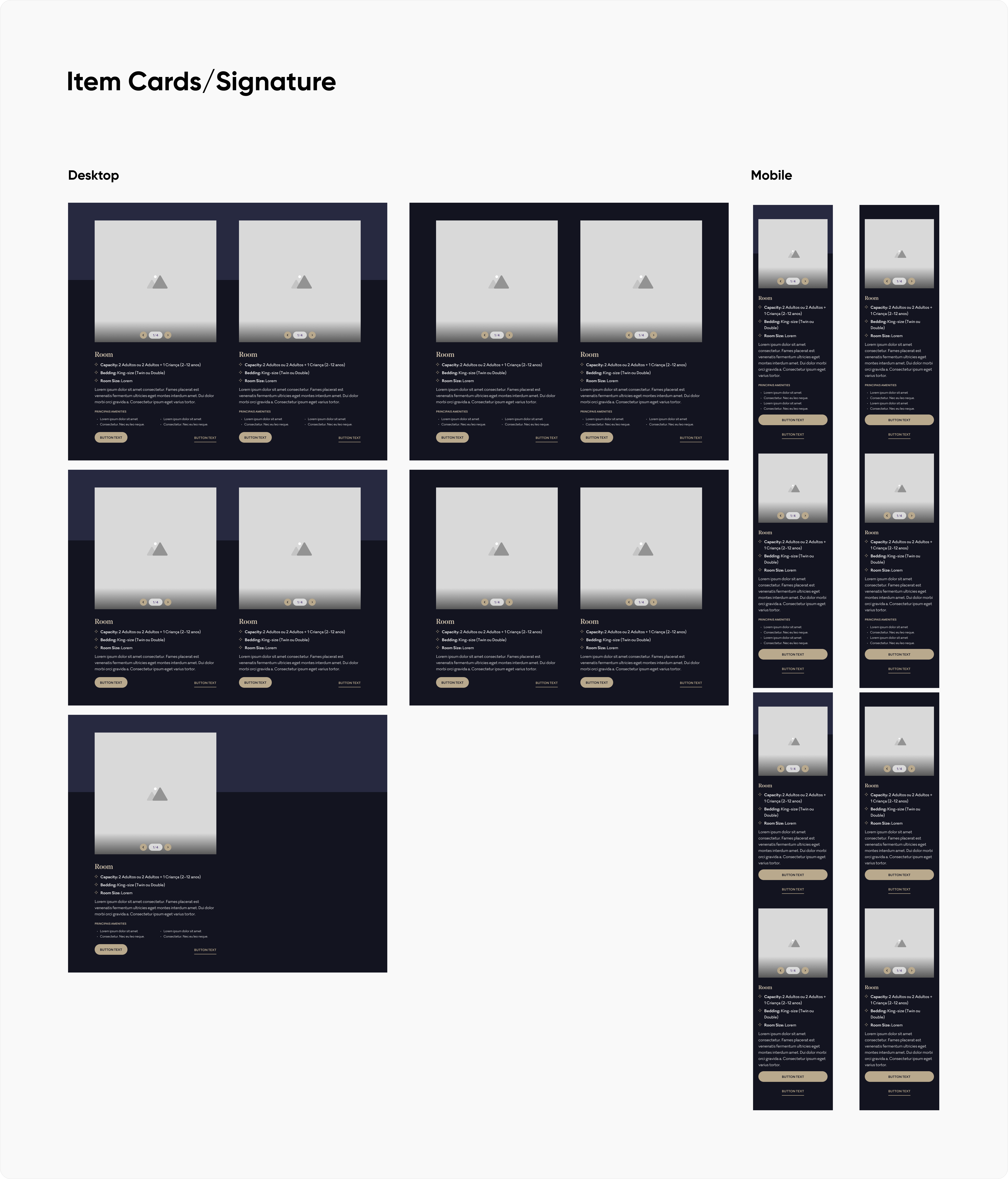
Links Figma: Desktop | Mobile | Savoy Palace | Saccharum | Calheta Beach | Next | Savoy Signature
Descrição Geral
Section titled “Descrição Geral”O módulo Item Cards (Accommodations) apresenta a oferta de alojamento do hotel — quartos, suites, apartamentos — organizada numa grelha visual rica. Cada cartão mostra uma galeria de fotografias do quarto, o nome, uma lista de detalhes essenciais (capacidade, tipo de cama, área, vista), uma breve descrição, a lista de comodidades e dois botões de ação (reservar e ver detalhes).
No topo da grelha pode aparecer uma barra de separadores (tabs) que permite ao visitante filtrar os cartões por categoria — por exemplo “All / Rooms / Suites”. Por baixo da grelha, quando existem mais cartões do que os inicialmente visíveis, aparece um botão “Carregar Mais” que mostra mais cartões sem sair da página.
Os cartões são alimentados automaticamente a partir das páginas de detalhe de quarto que estão por baixo de uma página-mãe de alojamento (tipicamente “Accommodation”). O editor não adiciona quartos manualmente ao módulo — basta apontar o módulo para a página-mãe e o sistema vai buscar todos os quartos publicados.
Este módulo aparece tipicamente na página principal de Alojamento do hotel (ex: /pt/alojamento), onde o visitante explora toda a oferta de quartos antes de decidir onde reservar. Também pode ser usado em páginas intermédias (ex: “Suites” ou “Quartos Premium”) sempre que exista uma página-mãe a agregar os vários tipos de alojamento.
Variantes
Section titled “Variantes”Variante 1 — Grelha em 2 colunas com fundo decorativo
Section titled “Variante 1 — Grelha em 2 colunas com fundo decorativo”Como visitante, quero ver todos os tipos de alojamento lado a lado, com fotografias grandes e informação essencial visível logo à primeira vista, para poder comparar os quartos e escolher rapidamente qual prefiro.
Elementos visíveis:
- Barra de fundo decorativa no topo do módulo (tom claro ou cor de acento) que cobre a zona dos separadores e a metade superior da primeira fila de imagens
- Separadores de filtro por cima da grelha (ex: “All / Rooms / Suites”)
- Grelha com 2 cartões por linha, cada um contendo:
- Galeria de imagens com indicador de contagem (ex: “1/4”) e setas de navegação laterais
- Título do quarto (ex: “Room”)
- Lista de detalhes com ícones: Capacidade, Tipo de cama, Área, Vista
- Breve descrição (2 a 4 linhas)
- Etiqueta “PRINCIPAIS AMENITIES” e lista de comodidades (em duas colunas)
- Botão principal preenchido (ex: “Reservar”)
- Botão secundário sublinhado (ex: “Ver Detalhes”)
- Botão “Carregar Mais” centrado por baixo da grelha, quando existem mais quartos para mostrar
Critérios de Aceitação:
- Em desktop, a grelha mostra 2 cartões por linha
- Em mobile, a grelha mostra 1 cartão por linha
- A barra decorativa superior cobre a zona dos separadores e vai até meio das primeiras imagens
- Todos os cartões mantêm a mesma altura visual quando estão na mesma linha
- Ao clicar num separador, a grelha atualiza-se para mostrar apenas os quartos dessa categoria
- O botão “Carregar Mais” aparece centrado no fim e desaparece quando já não há mais quartos a mostrar
- A galeria de imagens dentro de cada cartão pode ser navegada pelas setas ou pelo indicador
Variante 2 — Grelha sem fundo decorativo (fundo branco)
Section titled “Variante 2 — Grelha sem fundo decorativo (fundo branco)”Como editor, quero poder mostrar a grelha sobre um fundo branco limpo, para páginas onde já existe uma secção anterior com destaque visual ou para manter a página mais sóbria.
Elementos visíveis:
- Mesma estrutura da variante 1 (separadores, cartões, botão “Carregar Mais”)
- Fundo uniforme sem barra decorativa no topo
Critérios de Aceitação:
- Não aparece a barra de fundo decorativa por cima das primeiras imagens
- O fundo do módulo é branco (ou a cor de fundo do tema do hotel)
- O resto dos elementos (separadores, cartões, botões, galeria) mantém-se igual
Variante 3 — Sem separadores de filtro
Section titled “Variante 3 — Sem separadores de filtro”Como editor, quero poder esconder os separadores quando o módulo aparece numa página dedicada a uma categoria específica (ex: só suites), para evitar filtros redundantes.
Elementos visíveis:
- Grelha com todos os cartões sem filtro por cima
- Botão “Carregar Mais” por baixo quando aplicável
Critérios de Aceitação:
- Os separadores de filtro não aparecem
- A grelha começa diretamente no topo do módulo (com ou sem a barra decorativa, conforme a configuração)
- Todos os cartões são visíveis na ordem em que vêm da página-mãe, sem filtragem, podendo ser re-ordenados através do backoffice
Variante 4 — Um único cartão (linha com apenas 1 cartão)
Section titled “Variante 4 — Um único cartão (linha com apenas 1 cartão)”Como visitante, quando a página-mãe só tem um tipo de alojamento publicado ou quando o filtro restringe a um único quarto, quero ver esse cartão bem apresentado sem parecer que falta conteúdo.
Elementos visíveis:
- Um cartão apresentado com a mesma estrutura (galeria, título, detalhes, descrição, amenities, botões)
Critérios de Aceitação:
- O cartão fica alinhado à esquerda na grelha (não ocupa a largura toda)
- O botão “Carregar Mais” não aparece
Variante 5 — Grelha com mais de 4 cartões (Carregar Mais ativo)
Section titled “Variante 5 — Grelha com mais de 4 cartões (Carregar Mais ativo)”Como visitante, quando o hotel tem muitos tipos de quarto, quero começar por ver alguns e depois decidir se quero ver mais, para não ficar sobrecarregado de informação logo à chegada.
Elementos visíveis:
- Grelha com os primeiros cartões visíveis (ex: 4)
- Botão “Carregar Mais” centrado por baixo da grelha
- Após clicar, aparecem mais cartões na continuação da grelha
Critérios de Aceitação:
- Inicialmente aparecem apenas o número de cartões configurado (ex: 4)
- O botão “Carregar Mais” é visível
- Ao clicar, a grelha cresce com mais cartões sem recarregar a página
- O botão desaparece quando todos os cartões estão visíveis
- Ao mudar de separador, a contagem é reiniciada (volta a mostrar apenas os iniciais)
Variante 6 — Cartão sem galeria (apenas imagem principal)
Section titled “Variante 6 — Cartão sem galeria (apenas imagem principal)”Como editor, quando um quarto só tem uma fotografia disponível, quero que o cartão funcione na mesma sem mostrar setas de navegação ou contagem, para não sugerir que há mais imagens.
Elementos visíveis:
- Imagem única sem setas nem indicador de contagem
- Restantes elementos do cartão iguais (título, detalhes, descrição, amenities, botões)
Critérios de Aceitação:
- Não aparecem as setas de navegação da galeria
- Não aparece o indicador “1/1”
- A imagem ocupa o espaço normalmente previsto para a galeria
Variante 7 — Cartão sem comodidades (amenities)
Section titled “Variante 7 — Cartão sem comodidades (amenities)”Como editor, quando um quarto não tem lista de comodidades preenchida, quero que o cartão se ajuste automaticamente sem deixar espaço vazio.
Elementos visíveis:
- Cartão com galeria, título, detalhes, descrição e botões
- Zona das comodidades (etiqueta + lista) não aparece
Critérios de Aceitação:
- A etiqueta “PRINCIPAIS AMENITIES” não aparece
- A lista de comodidades não aparece
- A distância entre a descrição e os botões ajusta-se sem deixar espaço vazio
Interações do Utilizador
Section titled “Interações do Utilizador”Este módulo é interativo e oferece várias formas de navegação e filtragem.
| Interação | Descrição |
|---|---|
| Clicar num separador de filtro (ex: “Suites”) | A página recarrega e mostra apenas os quartos dessa categoria. O contador de “Carregar Mais” é reiniciado e a página volta ao topo. |
| Clicar nas setas da galeria dentro de um cartão | A imagem seguinte ou anterior fica visível; o indicador de contagem (ex: “2/4”) atualiza-se |
| Deslizar com o dedo na galeria (mobile) | Avança para a imagem seguinte ou volta à anterior |
| Clicar no botão principal do cartão (ex: “Reservar”) | Redireciona para a página indicada pelo editor (tipicamente o motor de reservas) |
| Clicar no botão secundário do cartão (ex: “Ver Detalhes”) | Redireciona para a página de detalhe do quarto |
| Clicar em “Carregar Mais” | Mostra mais 4 cartões na grelha, sem recarregar a página |
Nota: O “Carregar Mais” acontece na mesma página, sem recarregar. A troca de separador de filtro recarrega a página e mostra apenas os quartos da categoria selecionada.
Elementos
Section titled “Elementos”Este módulo combina conteúdo gerido diretamente no módulo com conteúdo puxado automaticamente das páginas de quarto.
Conteúdo gerido no módulo
Section titled “Conteúdo gerido no módulo”| Elemento | Tipo | Obrigatório | Descrição |
|---|---|---|---|
| Página-mãe dos quartos | Campo de ligação | Sim | O editor escolhe a página que agrega os quartos (ex: “Accommodation”). O módulo vai automaticamente buscar todos os quartos publicados por baixo dessa página |
Conteúdo puxado automaticamente de cada página de quarto
Section titled “Conteúdo puxado automaticamente de cada página de quarto”Cada cartão na grelha corresponde a uma página de quarto publicada, e os elementos visíveis são lidos dos campos dessa página:
| Elemento | Tipo | Obrigatório | Descrição |
|---|---|---|---|
| Nome do quarto | Título | Sim | Nome do quarto ou suite (ex: “Deluxe Ocean Suite”) |
| Imagem principal | Imagem | Sim | Fotografia principal do quarto, usada como primeira imagem da galeria |
| Galeria adicional | Imagens | Não | Fotografias adicionais do quarto que aparecem na galeria do cartão |
| Categoria | Texto | Não | Categoria do quarto (ex: “Rooms”, “Suites”). Usada para criar os separadores de filtro |
| Capacidade máxima | Texto | Não | Número de hóspedes (ex: “2 Adultos + 1 Criança”) |
| Tipo de cama | Texto | Não | Tipo e tamanho da cama (ex: “King-size”) |
| Área | Texto | Não | Área do quarto em metros quadrados (ex: “65m²”) |
| Vista | Texto | Não | Vista do quarto (ex: “Oceano Atlântico”) |
| Descrição breve | Texto | Não | Descrição curta do quarto (2 a 4 linhas) |
| Etiqueta das comodidades | Texto | Não | Título da secção de comodidades (ex: “Principais Amenities”, “Comodidades do Quarto”) |
| Lista de comodidades | Texto (lista) | Não | Comodidades do quarto (ex: Wi-Fi gratuito, Minibar, Cofre) |
| Botão principal | Botão | Não | Botão preenchido com ação principal (ex: “Reservar”). Se não for definido, o cartão pode aparecer sem botão principal |
| Botão secundário | Botão | Não | Botão sublinhado com ação secundária (ex: “Ver Detalhes”). Quando não é definido, aponta automaticamente para a página do quarto (que existe sempre) |
Nota: O único campo obrigatório do próprio módulo é a página-mãe dos quartos. Todos os restantes elementos vêm das páginas de cada quarto. Se um campo opcional não estiver preenchido na página do quarto, o cartão ajusta-se automaticamente sem deixar espaço vazio (ex: sem comodidades, sem vista, sem botão secundário).
Opções de Configuração
Section titled “Opções de Configuração”Opções disponíveis no backoffice para personalizar o comportamento e aspeto do módulo:
| Opção | Valores possíveis | Valor padrão | Descrição |
|---|---|---|---|
| Fundo do módulo | Com barra decorativa / Branco | Com barra decorativa | Controla se aparece a barra de fundo decorativa por cima da primeira fila (barra clara ou cor de acento do tema) |
| Mostrar separadores de filtro | Sim / Não | Sim | Ativa ou desativa a barra de separadores (All / Rooms / Suites) por cima da grelha |
| Quantos cartões mostrar inicialmente | Número (ex: 2, 4, 6, 8) | 4 | Quantos cartões aparecem antes de ser necessário clicar em “Carregar Mais” |
| Nível de cabeçalho do título do cartão | H2 / H3 / H4 | H3 | Controla o nível de importância do título do quarto para efeitos de estrutura da página e acessibilidade |
| Ativar/Desativar | Ativo / Inativo | Ativo | Permite ativar ou desativar o módulo sem o apagar — quando inativo, o módulo deixa de aparecer no site mas toda a configuração é mantida. |
Nota: Os separadores são gerados automaticamente a partir das categorias dos quartos. Se todos os quartos forem da mesma categoria, os separadores podem não aparecer mesmo com esta opção ativada (só faz sentido mostrar filtros quando há mais do que uma categoria).
Comportamento Responsive
Section titled “Comportamento Responsive”| Elemento | Ecrã grande (computador) | Ecrã pequeno (telemóvel) |
|---|---|---|
| Barra de separadores | Alinhada ao centro por cima da grelha | Alinhada ao centro, pode ajustar-se à largura do ecrã |
| Grelha de cartões | 2 cartões por linha, lado a lado | 1 cartão por linha (cartões empilhados) |
| Cartão | Galeria ocupa toda a largura do cartão; texto e botões por baixo | Galeria ocupa toda a largura do ecrã; texto e botões por baixo |
| Galeria de imagens | Setas nas laterais visíveis; pode navegar com o rato | Navegação por gesto (deslizar); setas podem estar ocultas ou mais discretas |
| Lista de detalhes (Capacidade, Cama, Área) | Lista em uma ou duas colunas, conforme largura disponível | Lista em uma coluna, com ícones alinhados à esquerda |
| Lista de comodidades | Em duas colunas lado a lado | Em uma coluna (comodidades empilhadas) |
| Botões do cartão | Lado a lado (principal + secundário) | Lado a lado ou empilhados, conforme largura |
| Barra decorativa de fundo | Mais alta, cobre zona dos separadores + metade superior das primeiras imagens | Altura adaptada ao layout vertical |
| Botão “Carregar Mais” | Centrado, com margens generosas | Centrado, pode ocupar mais largura |
Estados Visuais
Section titled “Estados Visuais”| Estado | Descrição |
|---|---|
| Inicial | A grelha aparece com o separador “All” selecionado e o número inicial de cartões configurado |
| Ao passar o rato num cartão | O cartão ou alguns dos seus elementos (botões, imagem) podem mudar ligeiramente para indicar que é clicável |
| Ao passar o rato num separador | O separador muda de cor ou ganha sublinhado para indicar que é clicável |
| Separador selecionado | O separador ativo é claramente destacado (cor de fundo, sublinhado mais forte, ou peso de texto) |
| Ao passar o rato nos botões do cartão | Os botões mudam de cor de fundo e/ou de texto |
| Ao passar o rato na galeria de imagens | As setas de navegação podem tornar-se mais visíveis; a imagem pode ganhar um ligeiro escurecimento |
| Depois de clicar em “Carregar Mais” | Mais 4 cartões aparecem no fim da grelha; o botão mantém-se visível enquanto houver mais cartões |
| Quando não há mais cartões para mostrar | O botão “Carregar Mais” desaparece automaticamente |
| Ao mudar de separador | A página recarrega e mostra apenas os quartos da categoria selecionada; a contagem volta ao valor inicial |
| Quando a categoria filtrada não tem cartões | A grelha fica vazia (sem cartões visíveis); o botão “Carregar Mais” não aparece |
| Cartão sem comodidades | A etiqueta e a lista de comodidades não aparecem; a distância entre descrição e botões ajusta-se |
| Cartão sem botão secundário | O botão secundário aponta sempre para a página de detalhe do quarto (que existe sempre) |
| Descrição muito longa | A descrição pode ser cortada para manter a altura dos cartões consistente na mesma linha |
Acessibilidade
Section titled “Acessibilidade”- Pode ser navegado apenas com o teclado: tecla Tab para passar entre separadores, setas da galeria, botões do cartão e “Carregar Mais”; tecla Enter ou Barra de Espaço para ativar
- Os separadores respeitam o padrão de navegação por separadores com teclado (setas esquerda/direita para mudar de separador)
- O separador ativo é anunciado por leitores de ecrã como “selecionado”
- A grelha de cartões é anunciada como uma região dinâmica — os leitores de ecrã informam o utilizador quando o conteúdo muda (ao mudar de separador ou ao carregar mais cartões)
- As imagens dos quartos têm descrição alternativa lida por leitores de ecrã
- A galeria de imagens pode ser navegada pelo teclado e comunica a posição atual (ex: “imagem 2 de 4”)
- Os botões principais e secundários têm texto legível por leitores de ecrã (ex: “Reservar Deluxe Ocean Suite”)
- O contraste entre o texto e o fundo cumpre os requisitos de acessibilidade visual em todos os temas (mínimo 4.5:1), tanto nas variantes claras como na escura (Savoy Signature)
- Os elementos interativos têm indicação visual clara quando estão selecionados pelo teclado
- O botão “Carregar Mais”, após ser clicado, mantém o foco de teclado próximo dos novos cartões para o utilizador poder continuar a navegação sem se perder
O módulo adapta-se visualmente a cada hotel: cor da barra de fundo decorativa, cor do texto, cor dos separadores (ativo e inativo), cor dos botões principais e secundários, cor das setas da galeria e tipografia dos títulos e do corpo de texto seguem a identidade visual do hotel.
Os 8 sites suportados:
• Savoy Palace
• Saccharum
• Calheta Beach
• Hotel Next
• Savoy Signature (site do grupo)
• Gardens (por desenvolver)
• The Reserve (por desenvolver)
• Royal Savoy (por desenvolver)
Notas por tema (com base no Figma):
- Savoy Palace — barra decorativa em tom bege-claro, títulos em tom violeta, botão principal preenchido em violeta, botão secundário sublinhado
- Saccharum — barra decorativa em tom natural/terroso, botões em tom quente
- Calheta Beach — barra decorativa em tom turquesa suave, botão principal em coral/vermelho
- Hotel Next — barra decorativa em tom claro, botão principal em azul forte, acentos em laranja
- Savoy Signature — fundo geral em azul-marinho escuro (tema escuro), cartões em tom muito escuro com texto claro, botões em dourado claro
O esquema estrutural (barra decorativa superior, separadores, grelha em 2 colunas no computador, galeria + informação + comodidades + botões por cartão, botão “Carregar Mais” centrado) mantém-se consistente entre todos os hotéis.
Imagens e Notas:
Section titled “Imagens e Notas:”Imagem para desktop e mobile: O editor pode carregar uma imagem específica para desktop e outra para mobile. Quando a imagem para mobile não está preenchida, o módulo utiliza automaticamente a imagem de desktop em todos os tamanhos de ecrã.
Enquadramento (crop): Para cada imagem carregada, o editor pode escolher o enquadramento mais adequado a esta utilização — destacando a zona da imagem que melhor funciona, sem alterar o ficheiro original.
As imagens carregadas no backoffice para este módulo aceitam os formatos JPG, PNG, SVG, GIF e WEBP.
- JPG — preferencial para fotografias e imagens com tratamento fotográfico.
- SVG — preferencial para imagens vetoriais (logótipos, ícones, símbolos, ilustrações simples).
- WEBP — alternativa otimizada para fotografia/gráficos quando se procura melhor performance.
- PNG — para imagens com transparência ou detalhe gráfico que não seja vetorial.
- GIF — apenas quando é necessária animação simples.
Este módulo permite a inserção de imagens em formato GIF. Atenção: dado que estes ficheiros podem ter um peso elevado, é essencial uma gestão cuidada no backoffice — caso contrário, a performance do website poderá ser seriamente comprometida.
Changelog
Section titled “Changelog”| Data | Estado | Descrição |
|---|---|---|
| 2026-05-19 | Atualização | Renomeada secção ‘Formatos de Imagem Aceites’ → ‘Imagens e Notas:’ e formatos envolvidos em callout informativo |
| 2026-05-19 | Atualização | Adicionado alerta sobre imagem desktop/mobile e crop |
| 2026-05-19 | Revisão PM (Gabriela) | Validado GR sem comentários |
| 2026-05-19 | Revisão CD (Michelle) | |
| 2026-05-18 | Revisão Rui Rosa | Revisto e validado por Rui Rosa. Pequenas alterações. |
| 2026-05-18 | Análise QA (Agentic QA) | Análise de incoerências, formatação, lógica, e conteúdo. Revisto e alterado. |
| 2026-05-14 | Revisão Design + Tech | Análise de Liliana Moreira e Rui Rosa comparando as recomendações de FA |
| 2026-05-11 | Revisão Functional Analyst | Análise e recomendações da equipa de Análise Funcional. |
| 2026-05-06 | Validação Tech | Atualizado e validado por Rui Rosa |
| 2026-05-05 | Validação Design | Atualizado e validado por Liliana Moreira |
| 2026-04-23 | Rascunho | Versão inicial criada a partir do Figma e do código existente |
| 2026-06-11 | Aprovada | Aprovação do cliente (Savoy) confirmada — estado “approved” no Docmost + Excel de controle |