M33 — Newsletter Subscription
Painel de subscrição de newsletter que aparece sobre a página e permite ao visitante registar-se para receber comunicações do hotel. Pode ser aberto a partir de um botão.
| Campo | Valor |
|---|---|
| Módulo | M33 — Newsletter Subscription |
| Estado | Aprovada |
| Figma Desktop | Abrir no Figma |
| Figma Mobile | Abrir no Figma |
| Figma Library (página) | Abrir no Figma |
| Zoho Task | P894-T674 |
| Criada | 2026-04-23 |
| Aprovada | 2026-06-11 |
| Aprovada por | Savoy (cliente) |
Screenshots de Referência
Section titled “Screenshots de Referência”Desktop (1440px)
Section titled “Desktop (1440px)”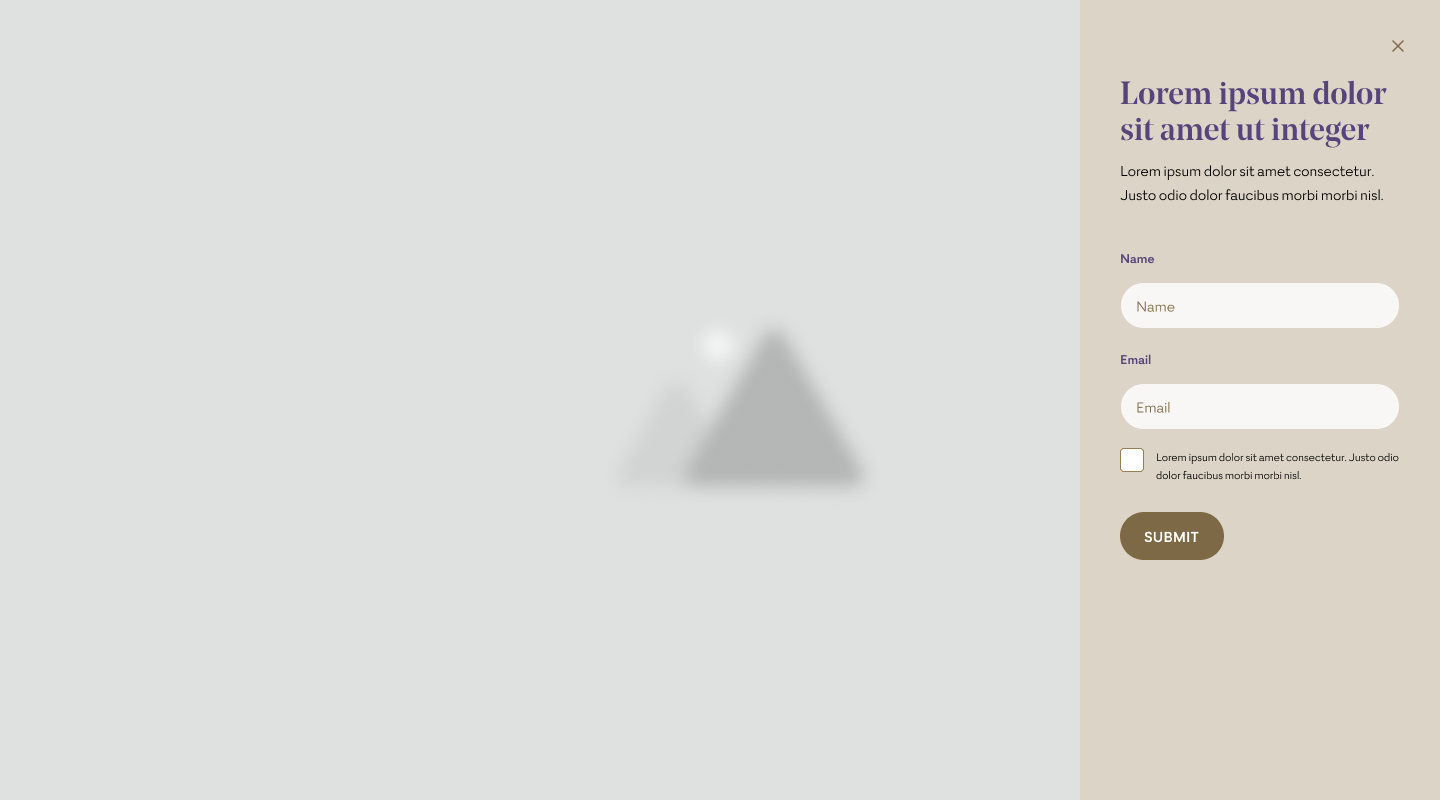
Mobile (375px)
Section titled “Mobile (375px)”Abrir screenshot mobile (375px) em nova janela →

Variantes por hotel
Section titled “Variantes por hotel”Savoy Palace
Section titled “Savoy Palace”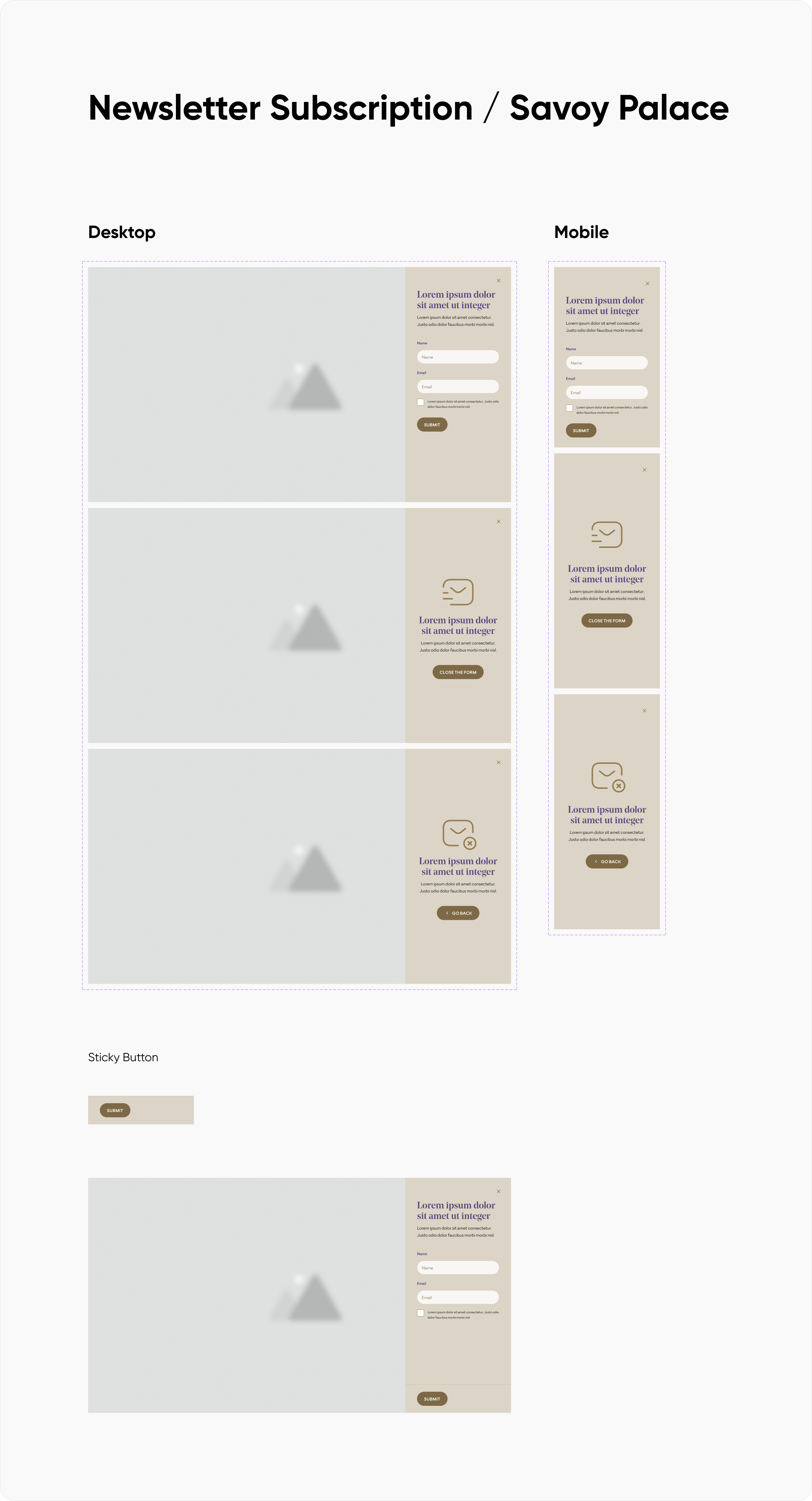
Saccharum
Section titled “Saccharum”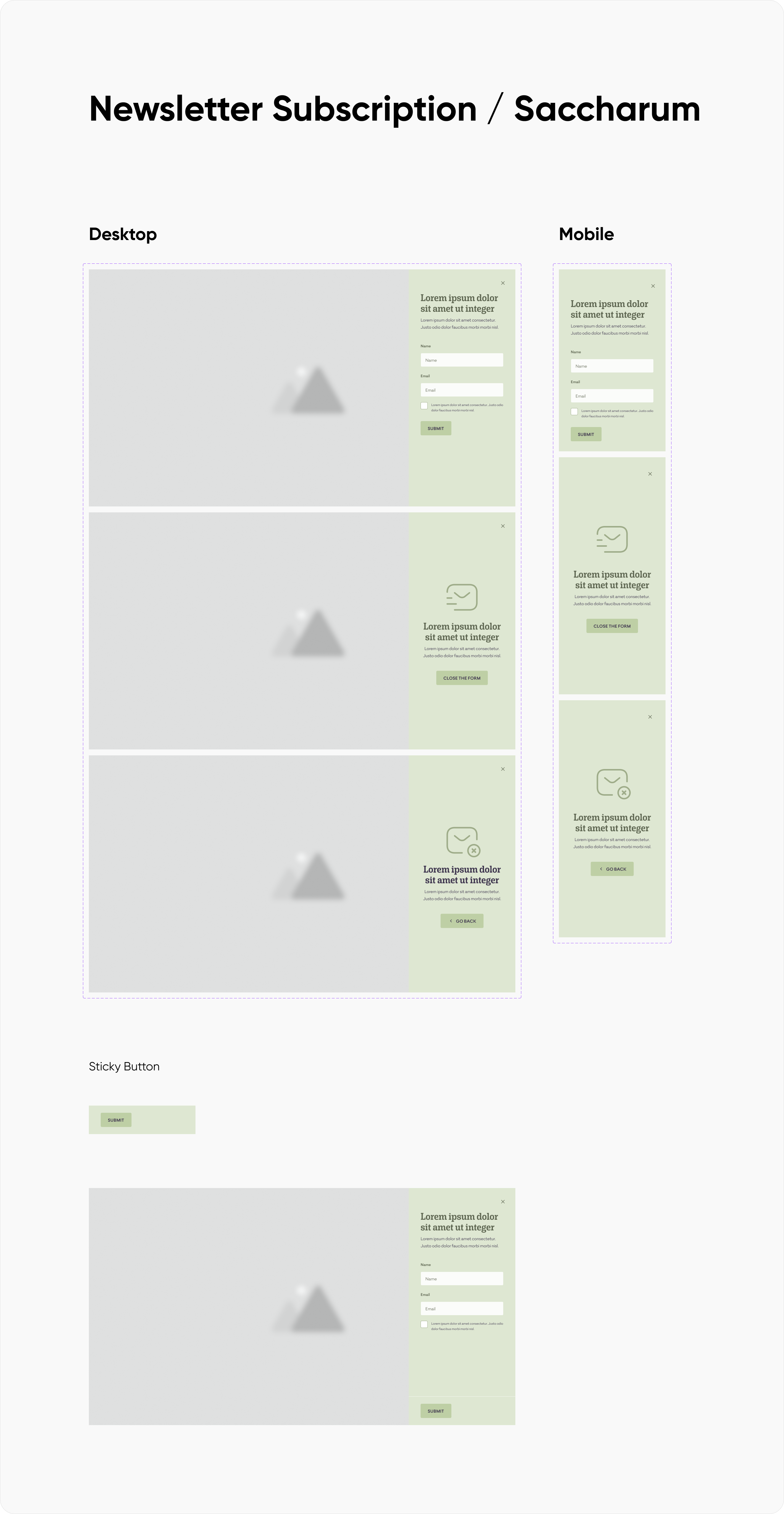
Calheta Beach
Section titled “Calheta Beach”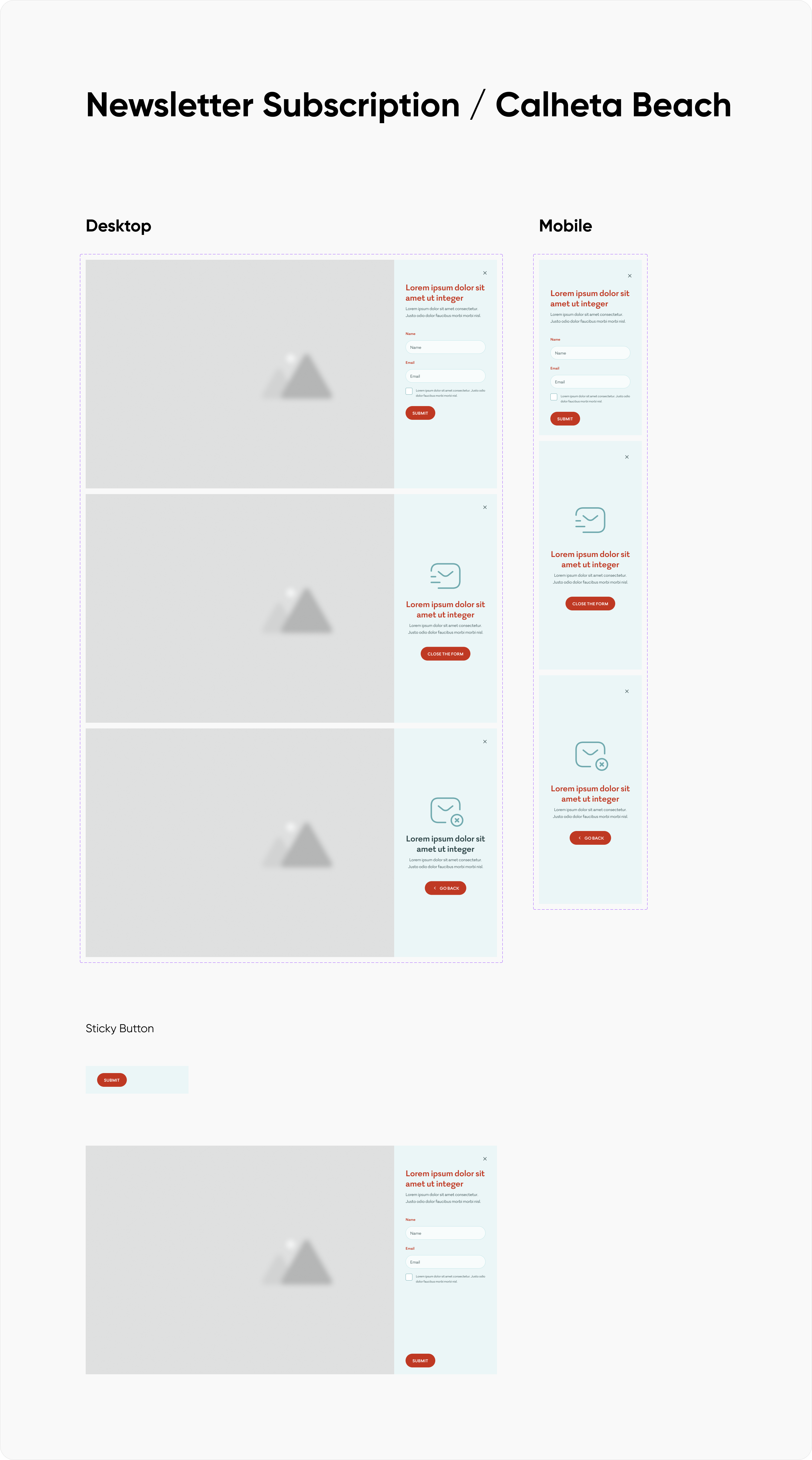
Hotel Next
Section titled “Hotel Next”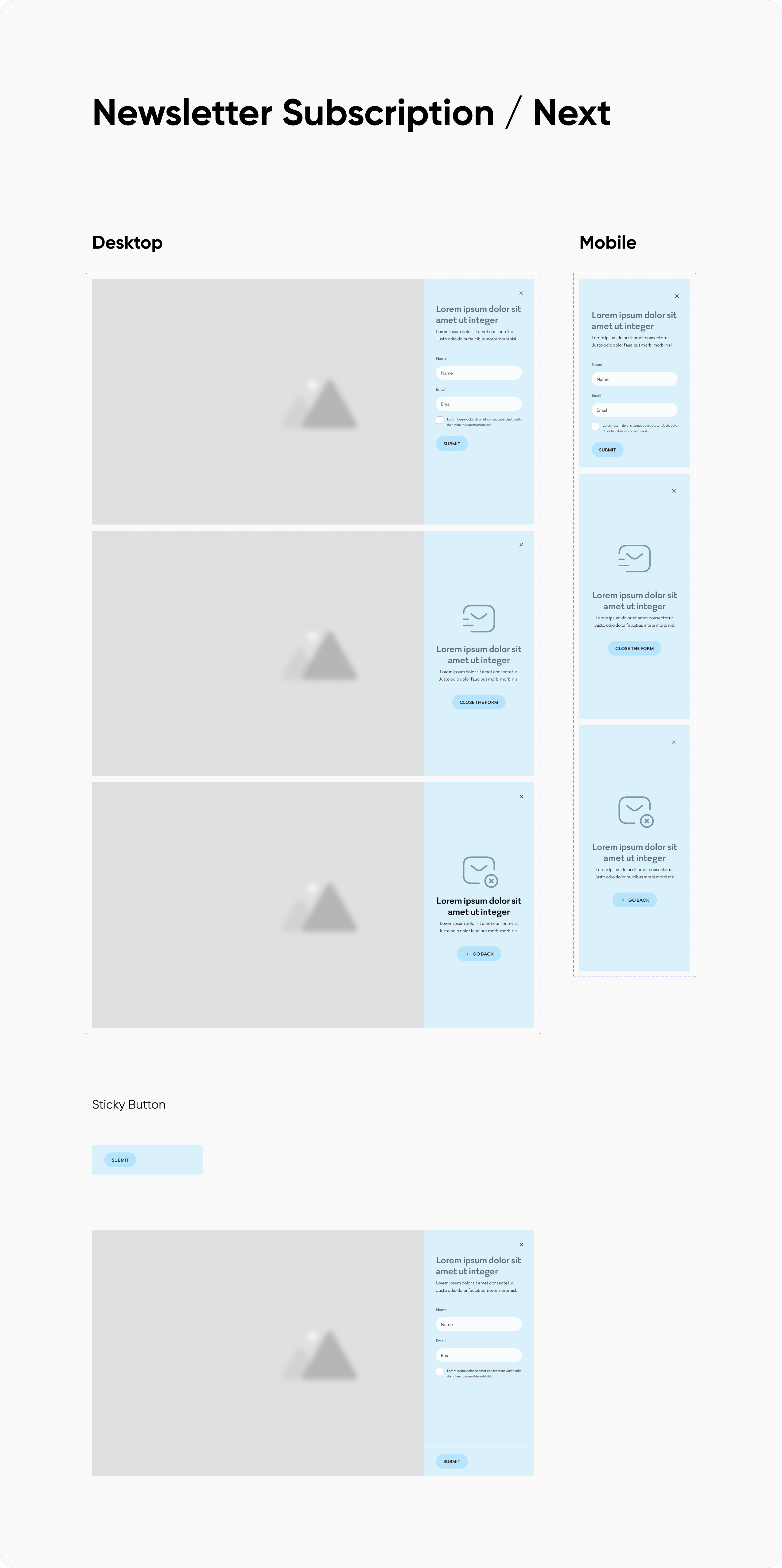
Savoy Signature
Section titled “Savoy Signature”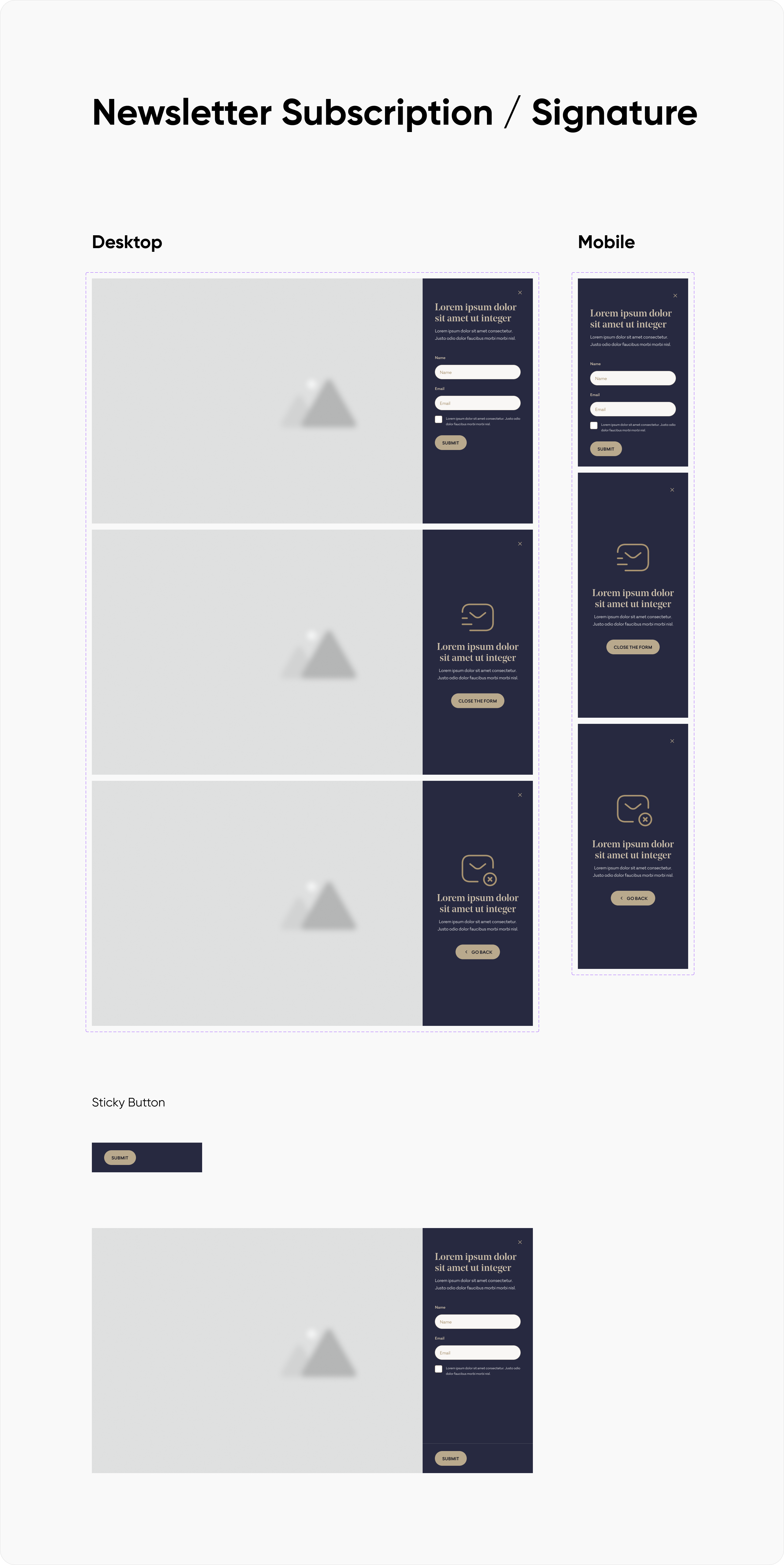
Links Figma: Desktop | Mobile | Savoy Palace | Saccharum | Calheta Beach | Next | Signature
Descrição Geral
Section titled “Descrição Geral”O módulo Newsletter Subscription é um painel de subscrição que permite ao visitante registar o seu nome e email para receber comunicações periódicas do hotel (novidades, ofertas, eventos).
O painel aparece sobre a página, ocupando apenas uma parte do ecrã à direita no computador e a totalidade do ecrã no telemóvel. Mantém visível o conteúdo da página em fundo (uma camada translúcida com efeito de desfoque (backdrop-blur),) para que o visitante compreenda que está a interagir com um formulário e não com o conteúdo principal.
O painel pode ser aberto de duas formas: botão no footer ou por um botão dentro do conteúdo editorial da página.
Depois de subscrever, o painel apresenta uma mensagem de confirmação. Se o email já estiver subscrito ou houver um erro, o painel apresenta a mensagem correspondente e permite tentar novamente.
Variantes
Section titled “Variantes”Este módulo tem uma estrutura única (um painel com um formulário) e varia entre três estados conforme a interação do visitante.
Variante 1 — Estado inicial (formulário vazio)
Section titled “Variante 1 — Estado inicial (formulário vazio)”Como visitante, quero poder registar o meu nome e email para receber novidades do hotel, para me manter informado sobre ofertas e eventos.
Elementos visíveis:
- Botão de fechar (×) no canto superior direito
- Título principal (ex: “Subscreva a nossa newsletter”)
- Texto descritivo (explica o que o visitante vai receber)
- Campo “Nome”
- Campo “Email”
- Caixa de seleção com texto de consentimento (RGPD) e ligação para a política de privacidade
- Botão “SUBSCREVER” (ou “SUBMIT”)
Critérios de Aceitação:
- O painel aparece sobre a página com o conteúdo da página em fundo ligeiramente escurecido
- Os campos “Nome” e “Email” são editáveis e aceitam texto
- A caixa de consentimento começa desmarcada — é obrigatório marcá-la para submeter
- O botão de submissão só fica ativo quando os campos obrigatórios estão preenchidos e a caixa de consentimento marcada
- Ao clicar no botão de fechar (×), o painel fecha e o visitante regressa à página
- Ao submeter com sucesso, o painel transita para a Variante 2 (mensagem de confirmação)
- Se o email já estiver subscrito ou ocorrer um erro, o painel transita para a Variante 3
Variante 2 — Subscrição confirmada (sucesso)
Section titled “Variante 2 — Subscrição confirmada (sucesso)”Como visitante, quero receber uma confirmação visual clara de que a minha subscrição foi registada, para ter a certeza de que o processo foi concluído.
Elementos visíveis:
- Botão de fechar (×) no canto superior direito
- Ícone de envelope com marca de confirmação (✓)
- Título principal (ex: “Obrigado pela subscrição”)
- Texto de confirmação (ex: “Vai receber as nossas novidades no email indicado”)
- Botão “FECHAR” (ou “CLOSE THIS FORM”)
Critérios de Aceitação:
- O painel substitui os campos do formulário pela mensagem de confirmação
- O ícone de envelope com a marca de confirmação é claramente visível
- O botão “FECHAR” fecha o painel e regressa o visitante à página
- O botão de fechar (×) no topo também fecha o painel
- Se o visitante voltar a abrir o painel na mesma visita, o estado pode voltar ao formulário inicial (o hotel define este comportamento)
Variante 3 — Email já subscrito ou erro
Section titled “Variante 3 — Email já subscrito ou erro”Como visitante, quero saber se o meu email já estava registado ou se ocorreu um problema, para compreender o que aconteceu e poder tentar novamente se for o caso.
Elementos visíveis:
- Botão de fechar (×) no canto superior direito
- Ícone de envelope com marca de aviso (×)
- Título principal (ex: “Este email já está subscrito” ou “Ocorreu um erro”)
- Texto explicativo (descreve a situação ao visitante)
- Botão “SUBSCREVER” ou “TENTAR NOVAMENTE” (que devolve o visitante ao formulário)
Critérios de Aceitação:
- O painel substitui os campos do formulário pela mensagem correspondente
- O ícone de envelope com a marca de aviso é claramente visível
- O botão permite voltar ao formulário inicial (Variante 1) para tentar novamente com outro email
- O botão de fechar (×) no topo fecha o painel
- O texto é diferente consoante a razão (email já subscrito vs erro geral)
Variante 4 - Quando o formulário passa a view port - Botão persistente (componente separado)
Section titled “Variante 4 - Quando o formulário passa a view port - Botão persistente (componente separado)”Elementos visíveis:
- Pequeno botão em forma de pílula ancorado na parte de baixo do formulário
Critérios de Aceitação:
- O botão aparece ancorado na parte de baixo do formulário
Interações do Utilizador
Section titled “Interações do Utilizador”Este módulo é interativo. O visitante pode abrir e fechar o painel, preencher os campos, submeter o formulário e navegar entre estados.
| Interação | Descrição |
|---|---|
| Clicar no botão de fechar (×) no topo do painel | Fecha o painel e regressa à página |
| Clicar fora do painel (na área escurecida/com blur) | Fecha o painel |
| Premir a tecla Escape | Fecha o painel |
| Escrever no campo “Nome” | Insere o nome do visitante |
| Escrever no campo “Email” | Insere o email do visitante |
| Clicar na caixa de consentimento | Marca ou desmarca a aceitação da política de privacidade |
| Clicar na ligação “política de privacidade” dentro do texto de consentimento | Abre a página de privacidade numa nova janela |
| Clicar no botão “SUBSCREVER” (formulário preenchido) | Envia os dados — o painel transita para o estado de confirmação ou erro |
| Clicar no botão “SUBSCREVER” (formulário incompleto) | O botão não responde (está desativado) ou aparece uma mensagem a indicar os campos em falta |
| Clicar no botão “FECHAR” (estado de confirmação) | Fecha o painel |
| Clicar no botão “TENTAR NOVAMENTE” (estado de erro) | Regressa o painel ao formulário inicial |
| Usar a tecla Tab | Percorre os elementos do painel pela ordem lógica: campo Nome → campo Email → caixa de consentimento → botão de submissão |
| Premir Enter num campo de texto | Submete o formulário (se os campos estiverem válidos) |
Elementos
Section titled “Elementos”Conteúdos geridos no backoffice para este módulo:
| Elemento | Tipo | Obrigatório | Descrição |
|---|---|---|---|
| Título inicial | Título | Sim | Título apresentado no topo do painel no estado inicial (ex: “Subscreva a nossa newsletter”). O editor escolhe o nível de cabeçalho. Suporta RTE simplificado: negrito, itálico, sublinhado, link. |
| Descrição inicial | Texto | Sim | Texto explicativo apresentado abaixo do título no estado inicial. Suporta RTE simplificado: negrito, itálico, sublinhado, link. |
| Texto de consentimento | Texto | Sim | Texto da caixa de consentimento, com ligação para a política de privacidade. Adapta-se por idioma. Suporta RTE simplificado: negrito, itálico, sublinhado, link. A ligação para a política de privacidade é inserida inline via link content picker |
| Texto do botão de submissão | Texto | Sim | Texto do botão principal do formulário (ex: “SUBSCREVER”, “SUBMETER”) |
| Etiqueta do campo “Nome” | Texto | Sim | Texto da etiqueta e do indicador interno do campo (ex: “Nome”, “O seu nome”) |
| Etiqueta do campo “Email” | Texto | Sim | Texto da etiqueta e do indicador interno do campo (ex: “Email”, “O seu email”) |
| Título de confirmação | Título | Sim | Título apresentado no estado de sucesso (ex: “Obrigado pela subscrição”). Suporta RTE simplificado: negrito, itálico, sublinhado, link. |
| Descrição de confirmação | Texto | Sim | Texto descritivo apresentado no estado de sucesso. Suporta RTE simplificado: negrito, itálico, sublinhado, link. |
| Texto do botão de fechar (estado de confirmação) | Texto | Sim | Texto do botão apresentado no estado de sucesso (ex: “FECHAR”) |
| Título de “já subscrito” | Título | Sim | Título apresentado quando o email já estava registado (ex: “Este email já está subscrito”). Suporta RTE simplificado: negrito, itálico, sublinhado, link. |
| Descrição de “já subscrito” | Texto | Sim | Texto descritivo apresentado quando o email já estava registado. Suporta RTE simplificado: negrito, itálico, sublinhado, link. |
| Título de erro | Título | Não | Título apresentado em caso de erro geral (ex: “Ocorreu um erro”). Se não for preenchido, é usado um texto padrão. Suporta RTE simplificado: negrito, itálico, sublinhado, link. |
| Descrição de erro | Texto | Não | Texto descritivo apresentado em caso de erro geral. Se não for preenchido, é usado um texto padrão. Suporta RTE simplificado: negrito, itálico, sublinhado, link. |
| Texto do botão “tentar novamente” | Texto | Sim | Texto do botão que regressa ao formulário inicial (ex: “TENTAR NOVAMENTE”) |
| Texto do botão persistente (comportamento quando o form passa o view port) | Texto | Sim | Texto apresentado no pequeno botão ancorado ao ecrã (ex: “SUBSCREVER”) |
Nota: Todos os textos são traduzíveis e configuráveis por hotel — o editor pode adaptar as mensagens à voz e tom do hotel. A ligação para a política de privacidade dentro do texto de consentimento é uma ligação normal editável. A caixa de consentimento (RGPD) é sempre obrigatória para cumprir a legislação aplicável.
Opções de Configuração
Section titled “Opções de Configuração”Por hotel (nas definições globais do site)
Section titled “Por hotel (nas definições globais do site)”| Opção | Valores possíveis | Valor padrão | Descrição |
|---|---|---|---|
| Ativar Newsletter Subscription neste hotel | Ativo / Inativo | Ativo | Se inativo, o painel não aparece em nenhuma página do hotel |
| Mostrar botão persistente (comportamento quando o form passa o view port) | Ativo / Inativo | Ativo | Ativa o pequeno botão ancorado ao fundo do form |
| Fechar ao clicar fora do painel | Ativo / Inativo | Ativo | Se ativo, o painel fecha quando o visitante clica fora da área do painel |
| Ligação da política de privacidade | Campo de ligação | — | Página de privacidade referenciada no texto de consentimento |
Por página
Section titled “Por página”| Opção | Valores possíveis | Valor padrão | Descrição |
|---|---|---|---|
| Mostrar Newsletter Subscription nesta página | Ativo / Inativo | Ativo | Permite esconder o módulo numa página específica (ex: página de privacidade) |
Nota: O painel pode também ser aberto por um botão dentro do conteúdo editorial da página (ex: um botão “Subscreva a nossa newsletter” colocado num módulo de texto) — este comportamento é configurado ao nível do botão, não aqui.
Comportamento Responsive
Section titled “Comportamento Responsive”| Elemento | Ecrã grande (computador) | Ecrã pequeno (telemóvel) |
|---|---|---|
| Painel (largura) | Aparece à direita do ecrã, ocupando cerca de um terço da largura | Ocupa toda a largura do ecrã |
| Painel (altura) | Ocupa toda a altura do ecrã | Ocupa toda a altura do ecrã |
| Conteúdo da página (em fundo) | Permanece visível à esquerda, ligeiramente escurecido e com blur | Fica totalmente coberto pelo painel |
| Campos do formulário | Ocupam a largura do painel, espaço confortável entre cada campo | Ocupam a largura total do painel, espaçamento adaptado ao toque |
| Botão de submissão | Largura ajustada ao texto, alinhado à esquerda | Largura ajustada ao texto, tamanho maior para facilitar o toque |
| Botão persistente | Pílula compacta no final do form quando o mesmo ultrapassa o view port | Pílula com dimensões ajustadas para facilitar o toque |
| Botão de fechar (×) | Canto superior direito do painel, tamanho normal | Canto superior direito do painel, área de toque maior |
O painel mantém o mesmo comportamento e estrutura em todos os tamanhos de ecrã — muda apenas a forma como ocupa o espaço disponível.
Estados Visuais
Section titled “Estados Visuais”| Estado | Descrição |
|---|---|
| Aberto — formulário vazio | O painel aparece com os campos Nome e Email vazios, caixa de consentimento desmarcada, botão de submissão desativado |
| Aberto — formulário parcialmente preenchido | À medida que o visitante preenche os campos, o botão de submissão mantém-se desativado até todos os campos obrigatórios estarem preenchidos e o consentimento marcado |
| Aberto — formulário pronto a submeter | O botão de submissão fica ativo (cor mais viva, indicador de clicável) |
| Ao passar o rato sobre o botão de submissão (ativo) | O botão muda ligeiramente de tom para indicar que é clicável |
| Ao clicar no botão de submissão | O botão pode mostrar um indicador de carregamento (ex: texto “A enviar…”) enquanto o pedido é processado |
| Aberto — confirmação de subscrição | O conteúdo do painel muda para mostrar o ícone de sucesso, título e descrição de confirmação, e botão de fechar |
| Aberto — email já subscrito | O conteúdo do painel muda para mostrar o ícone de aviso e a mensagem correspondente, com o botão de tentar novamente |
| Aberto — erro | O conteúdo do painel muda para mostrar o ícone de aviso e a mensagem de erro, com o botão de tentar novamente |
| Campo com erro de validação | O campo fica destacado (ex: contorno vermelho) com uma mensagem breve a indicar o problema (ex: “Email inválido”) |
| Botão persistente ao passar o rato (quando o form ultrapassa o view port) | O botão muda ligeiramente de tom para indicar que é clicável |
| Módulo desativado na página ou no hotel | O painel não aparece e o botão persistente também não aparece |
Acessibilidade
Section titled “Acessibilidade”- Pode ser utilizado apenas com o teclado: tecla Tab para navegar entre os campos e botões, tecla Enter ou Espaço para marcar a caixa de consentimento e para submeter o formulário.
- A tecla Escape fecha o painel a qualquer momento.
- Quando o painel abre, a primeira zona navegável (tipicamente o campo Nome) é selecionada automaticamente pelo teclado, para facilitar o preenchimento imediato.
- Enquanto o painel está aberto, o teclado fica confinado aos seus elementos — o visitante não consegue navegar para fora do painel sem o fechar primeiro (evita perder o contexto).
- Quando o painel fecha, o foco do teclado regressa ao elemento que o abriu (ex: o botão no conteudo), para manter a continuidade da navegação.
- Cada campo tem uma etiqueta clara (ex: “Nome”, “Email”) associada ao respetivo campo de entrada, para que os leitores de ecrã anunciem o contexto.
- A caixa de consentimento tem uma descrição completa que inclui a ligação para a política de privacidade — pode ser lida e interagida por teclado.
- Mensagens de erro em campos inválidos são anunciadas pelos leitores de ecrã logo que aparecem.
- As transições entre estados (formulário → confirmação → erro) são anunciadas pelos leitores de ecrã, para que o visitante saiba o resultado da submissão.
- O botão de fechar (×) tem uma descrição acessível (ex: “Fechar formulário de subscrição”).
- O contraste entre texto, campos, botões e fundo cumpre os requisitos de acessibilidade visual em todos os temas (mínimo 4.5:1).
- Respeita a preferência do utilizador por movimento reduzido — quando esta opção está ativa no sistema operativo, as animações de abertura e fecho do painel são desativadas e as mudanças ocorrem de forma imediata.
- O painel é protegido contra submissões automáticas (bots) através de mecanismos invisíveis ao visitante (não requer que o visitante resolva desafios visuais).
O módulo adapta-se visualmente a cada hotel: cor de fundo do painel, cor do texto, cor dos campos, cor dos botões e tipografia seguem a identidade visual do hotel.
Os 8 sites suportados:
• Savoy Palace
• Saccharum
• Calheta Beach
• Hotel Next
• Savoy Signature (site do grupo)
• Gardens (por desenvolver)
• The Reserve (por desenvolver)
• Royal Savoy (por desenvolver)
Notas por tema (com base no Figma):
- Savoy Palace — painel em bege/areia, botões em castanho dourado, texto escuro
- Saccharum — painel em verde pálido natural, botões em verde escuro, texto escuro
- Calheta Beach — painel em tom pálido claro, botões em vermelho/coral, texto escuro
- Hotel Next — painel em azul pálido, botões em azul médio, texto escuro
- Savoy Signature — painel em azul-marinho escuro (tema escuro), botões em dourado, texto claro
O esquema estrutural (painel lateral, campos do formulário, estados de confirmação e erro, botão persistente) mantém-se consistente entre todos os hotéis — muda apenas a paleta de cores e a tipografia.
Segurança e Proteção contra Spam
Section titled “Segurança e Proteção contra Spam”Todas as submissões deste formulário são protegidas por várias camadas de segurança, invisíveis para o visitante legítimo:
| Mecanismo | Descrição |
|---|---|
| Google reCAPTCHA v3 | Validação invisível baseada em pontuação (score). O sistema avalia o comportamento da submissão e bloqueia automaticamente as que ficam abaixo do limite definido, sem desafios visuais para o visitante. |
| Rate Limiting (Cloudflare WAF) | Limite do número de submissões por IP num curto período, aplicado na camada de rede (Cloudflare). Trava ataques de força bruta e flooding antes de chegarem ao site. |
| Honeypot | Campo escondido (invisível para humanos) que só os bots preenchem. Quando preenchido, a submissão é descartada silenciosamente sem informar o bot. |
| Deteção de Bots | Análise de sinais de automação (Cloudflare Bot Management e heurísticas) que identifica e bloqueia tráfego não humano. |
| Validação de Origem (CSRF) | A submissão só é aceite se tiver origem num domínio autorizado do hotel; pedidos de origens desconhecidas são rejeitados. |
| Sanitização de Dados | O conteúdo introduzido é limpo de código/HTML malicioso, o email é normalizado e são aplicados limites máximos de tamanho antes de qualquer processamento ou armazenamento. |
Como Abrir o Painel de Subscrição
Section titled “Como Abrir o Painel de Subscrição”O painel de newsletter não tem posição fixa — é aberto a pedido a partir de um elemento de ação:
- Por botão no footer: o botão de subscrição presente no rodapé do site abre o painel.
- Por CTA / botão configurado: qualquer botão ou link de um módulo de conteúdo (ex: um botão “Subscreva a nossa newsletter” num bloco de texto) pode ser configurado no backoffice para abrir este painel.
- Por ligação direta (URL): uma ligação com o parâmetro
?form={nome-do-formulário}abre o painel automaticamente ao carregar a página.
O painel é configurado uma vez no backoffice e reutilizado em qualquer ponto de contacto do site.
Tratamento de Dados e Submissões
Section titled “Tratamento de Dados e Submissões”- Envio por email: cada submissão é enviada para o endereço de email configurado no formulário (definido no backoffice por hotel/formulário). Opcionalmente, o visitante recebe um email de confirmação.
- Registo das submissões: todas as submissões ficam guardadas e disponíveis numa área dedicada do backoffice (“Formulários / Submissões”), independentemente do envio por email.
- Acesso perfilado: o acesso é controlado por perfil — o gestor de cada hotel vê apenas as submissões dos formulários do seu hotel; um gestor global tem acesso a todas as submissões de todos os hotéis.
- Consulta e exportação: a área permite consultar cada submissão em detalhe e exportar os dados (ex: CSV) para tratamento externo.
- Proteção de dados (RGPD): a aceitação da política de privacidade é obrigatória; os dados são tratados de acordo com a legislação aplicável e a finalidade indicada ao visitante.
Integração com Salesforce (CRM do cliente)
Section titled “Integração com Salesforce (CRM do cliente)”As subscrições da newsletter são integradas com o CRM Salesforce do cliente, através do mecanismo padrão Salesforce Web-to-Lead: cada subscrição cria um lead no Salesforce com o nome e email do visitante e a origem (página/website).
O script de exemplo enviado pelo cliente não é utilizado diretamente — é reimplementado do lado do site garantindo performance e acessibilidade, mantendo a estrutura de dados que o Salesforce espera (organização, idioma, origem e campos personalizados definidos pelo cliente).
Pontos em aberto (dependem de confirmação do cliente):
- Diferenciação por hotel: com a configuração atual, todos os registos — independentemente do hotel/site de origem — entram na mesma base Salesforce sem distinção. É necessário confirmar com o cliente se é esse o comportamento pretendido ou se devem ser usados identificadores/etiquetas diferentes por hotel (e quais).
- Ambiente de testes: confirmar se haverá acesso a um ambiente de testes/sandbox do cliente, ou se será necessário criar um do nosso lado para validar em DEV/STAGE antes de produção.
Estado: integração planeada (tarefa Zoho P894-T308 — Integração módulo NL com Salesforce). O desenvolvimento depende das confirmações acima e do acesso ao Salesforce para validação dos registos.
Changelog
Section titled “Changelog”| Data | Estado | Descrição |
|---|---|---|
| 2026-05-19 | Revisão PM (Gabriela) | Validado GR com comentários |
| 2026-05-19 | Revisão CD (Michelle) | |
| 2026-05-18 | Revisão Rui Rosa | Revisto e validado por Rui Rosa. Pequenas alterações. |
| 2026-05-18 | Análise QA (Agentic QA) | Análise de incoerências, formatação, lógica, e conteúdo. Revisto e alterado. |
| 2026-05-14 | Revisão Design + Tech | Análise de Liliana Moreira e Rui Rosa comparando as recomendações de FA |
| 2026-05-11 | Revisão Functional Analyst | Análise e recomendações da equipa de Análise Funcional. |
| 2026-05-05 | Validação Design | Atualizado e validado por Liliana Moreira |
| 2026-04-23 | Rascunho | Versão inicial criada a partir do Figma |
| 2026-06-11 | Aprovada | Aprovação do cliente (Savoy) confirmada — estado “approved” no Docmost + Excel de controle |