M28 — Icon List
Módulo de grelha de cartões para apresentar funcionalidades, comodidades, serviços ou passos de um processo. Cada cartão pode combinar até sete elementos opcionais — uma pequena etiqueta, uma imagem grande, um ícone pequeno, um número em grande formato tipográfico, um título, um texto descritivo e um botão. O editor controla, para toda a grelha ao mesmo tempo, quais destes elementos aparecem em cada cartão.
| Campo | Valor |
|---|---|
| Módulo | M28 — Icon List |
| Estado | Aprovada |
| Figma Desktop | Abrir no Figma |
| Figma Mobile | Abrir no Figma |
| Figma Library (página) | Abrir no Figma |
| Zoho Task | P894-T632 |
| Criada | 2026-04-21 |
| Aprovada | 2026-06-11 |
| Aprovada por | Savoy (cliente) |
Screenshots de Referência
Section titled “Screenshots de Referência”Desktop (1440px)
Section titled “Desktop (1440px)”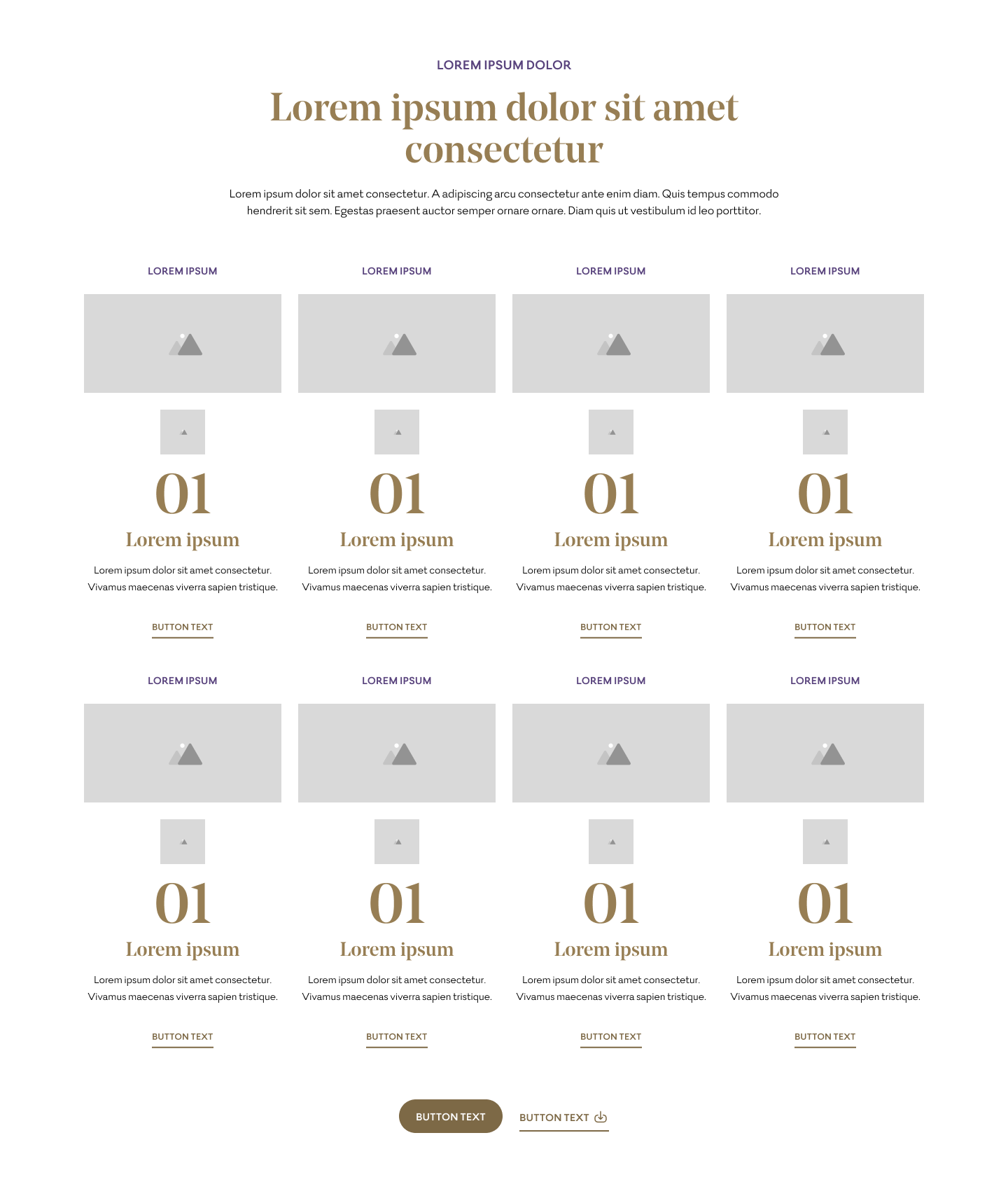
Mobile (375px)
Section titled “Mobile (375px)”Abrir screenshot mobile (375px) em nova janela →

Variantes por hotel
Section titled “Variantes por hotel”Savoy Palace
Section titled “Savoy Palace”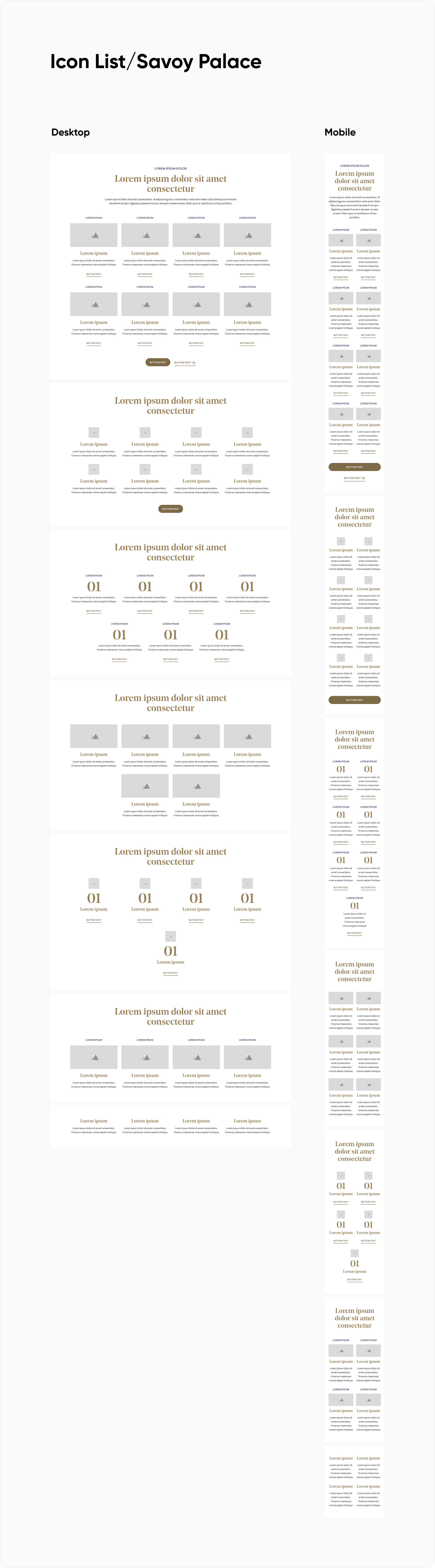
Saccharum
Section titled “Saccharum”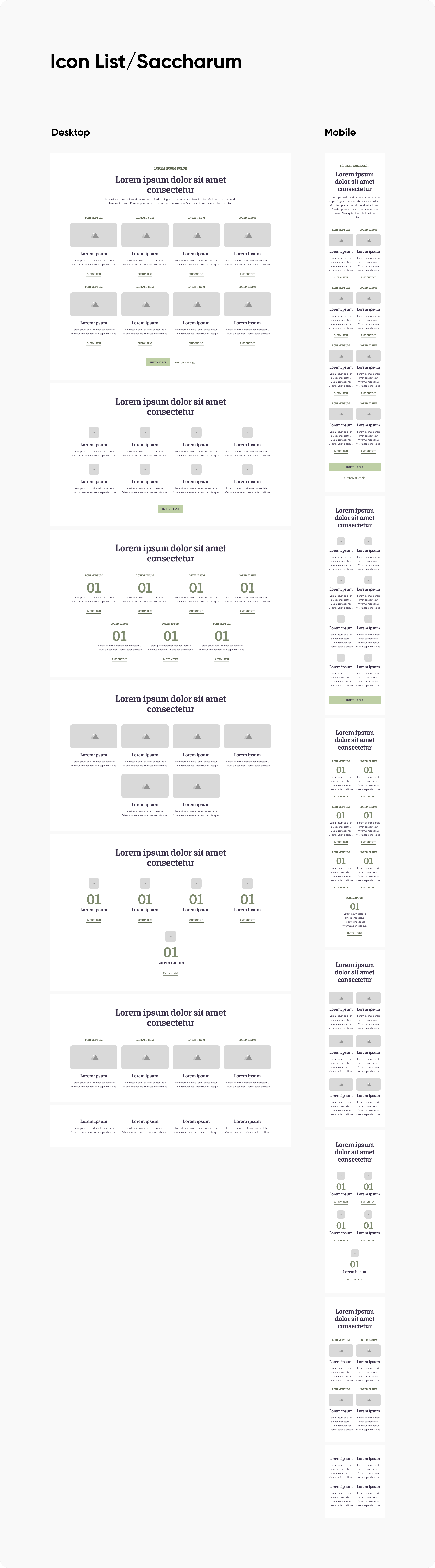
Calheta Beach
Section titled “Calheta Beach”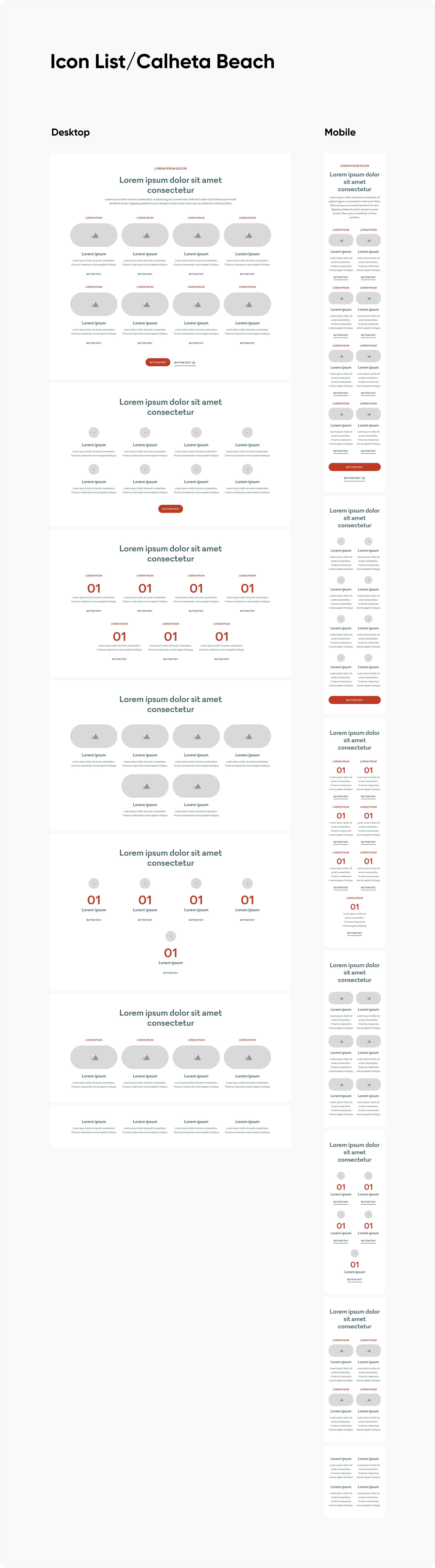
Hotel Next
Section titled “Hotel Next”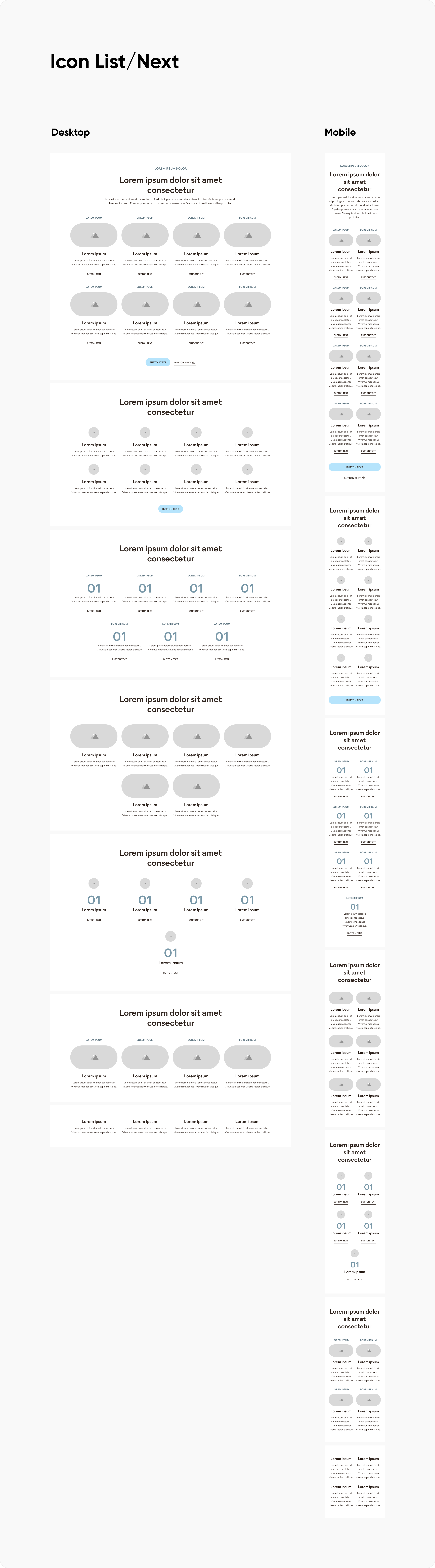
Savoy Signature
Section titled “Savoy Signature”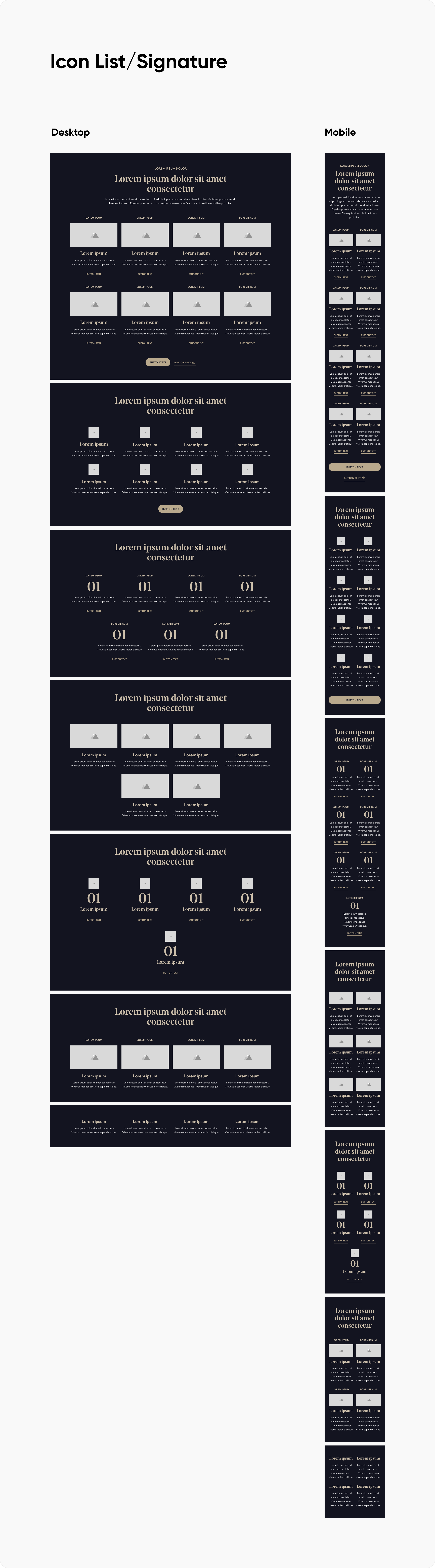
Links Figma: Desktop | Mobile | Savoy Palace | Saccharum | Calheta Beach | Next | Signature
Descrição Geral
Section titled “Descrição Geral”O Icon List é um módulo versátil de apresentação em grelha. Começa, opcionalmente, com um bloco de texto no topo (uma pequena etiqueta em maiúsculas, um título grande e um parágrafo de descrição) e depois apresenta uma série de cartões organizados em colunas. No computador, os cartões aparecem em quatro colunas; no telemóvel, em duas colunas.
Cada cartão é uma “peça” visual independente, tipicamente usada para:
- Apresentar comodidades do hotel (spa, piscina, restaurante, jardins…)
- Listar passos ou etapas de um processo (1, 2, 3…)
- Destacar benefícios ou características de um serviço
- Mostrar prémios, certificações ou afiliações
O editor decide, para a grelha toda, quais dos sete elementos de cartão aparecem: etiqueta, imagem grande, ícone pequeno, número grande, título, texto e botão. Isto permite, sem duplicar módulos, obter configurações muito diferentes — desde cartões densos com imagem, número e texto, até cartões apenas com número e título a servir como uma lista de passos numerados.
No fim da grelha pode aparecer um botão principal (em forma de pílula) e, opcionalmente, um botão secundário em texto sublinhado — útil para levar o visitante a uma página com mais detalhe ou a uma reserva.
Variantes
Section titled “Variantes”Variante 1 — Cartões completos com todos os elementos
Section titled “Variante 1 — Cartões completos com todos os elementos”Como visitante num computador, quero ver uma grelha de cartões com imagem, número e texto para reconhecer rapidamente cada área do hotel e saber o que posso explorar a seguir.
Elementos visíveis:
- Bloco de texto no topo: pequena etiqueta em maiúsculas, título grande centrado e um parágrafo de descrição
- Grelha de cartões (4 colunas no computador; 2 no telemóvel)
- Em cada cartão: pequena etiqueta, imagem grande, ícone pequeno, número em formato tipográfico grande (ex: “01”), título, texto descritivo e um botão sublinhado
- No fundo do módulo: um botão principal em forma de pílula e um botão secundário com texto sublinhado (opcional)
Critérios de Aceitação:
- O bloco de texto no topo aparece centrado, com etiqueta, título e descrição
- A grelha apresenta-se com 4 colunas no computador e 2 colunas no telemóvel
- Cada cartão mostra todos os elementos configurados
- O número em grande formato aparece por baixo do ícone pequeno
- O botão sublinhado do cartão leva o visitante à página indicada
- O botão principal no fundo aparece em forma de pílula, com a cor do hotel
- O botão secundário aparece apenas quando o botão principal também está preenchido
Variante 2 — Cartões com imagem e texto (sem número)
Section titled “Variante 2 — Cartões com imagem e texto (sem número)”Como editor de conteúdo, quero mostrar comodidades apenas com imagem e descrição, sem a numeração, quando a ordem não é relevante e quero dar mais destaque visual à fotografia.
Elementos visíveis:
- Bloco de texto no topo
- Em cada cartão: etiqueta, imagem grande, ícone pequeno, título, texto descritivo e botão
- O número em grande formato não aparece
- Botão principal opcional no fundo
Critérios de Aceitação:
- Quando o número é ocultado na configuração, os cartões apresentam-se sem a numeração grande
- O espaço vertical do cartão ajusta-se naturalmente (não fica um vazio onde o número estaria)
- A grelha mantém-se equilibrada em altura e alinhamento
Variante 3 — Lista numerada (sem imagens)
Section titled “Variante 3 — Lista numerada (sem imagens)”Como visitante, quero ver uma sequência numerada clara, por exemplo “01, 02, 03, 04”, para perceber os passos de uma experiência ou as vantagens de um serviço.
Elementos visíveis:
- Bloco de texto no topo
- Em cada cartão: número em grande formato tipográfico, título, texto descritivo e botão sublinhado
- Não aparecem imagens grandes nem ícones pequenos
- Botão principal opcional no fundo
Critérios de Aceitação:
- Os cartões apresentam apenas número, título, texto e botão sublinhado
- As imagens e ícones pequenos não aparecem e não deixam espaço vazio
- Os números são inseridos manualmente pelo editor no backoffice (ex: 01, 02, 03…) — não são gerados automaticamente
- A grelha continua equilibrada visualmente
Variante 4 — Só imagem grande
Section titled “Variante 4 — Só imagem grande”Como editor de conteúdo, quero destacar apenas a imagem principal em cada cartão, com um título e uma breve descrição, sem outros elementos a competir pela atenção.
Elementos visíveis:
- Bloco de texto no topo
- Em cada cartão: imagem grande, título e texto descritivo
- Não aparece etiqueta, ícone pequeno, número nem botão
Critérios de Aceitação:
- Apenas a imagem grande, título e texto são visíveis em cada cartão
- A grelha apresenta-se limpa, com foco na imagem
- Os espaços vazios dos elementos ocultados são eliminados
Variante 5 — Só ícone pequeno com número
Section titled “Variante 5 — Só ícone pequeno com número”Como editor de conteúdo, quero apresentar uma lista visual de passos ou certificações usando só um pequeno ícone e um número, para criar uma linha simples de símbolos numerados.
Elementos visíveis:
- Bloco de texto no topo (opcional)
- Em cada cartão: ícone pequeno (símbolo) e número em grande formato
- Pode ou não aparecer o título e o texto descritivo, consoante a configuração
- Não aparecem imagens grandes
Critérios de Aceitação:
- Os cartões apresentam apenas ícone pequeno e número (com ou sem título/texto, consoante a configuração)
- Os cartões continuam centrados e equilibrados em altura
- O efeito visual transmite uma lista simples de símbolos numerados
Variante 6 — Só texto (sem imagens nem números)
Section titled “Variante 6 — Só texto (sem imagens nem números)”Como editor de conteúdo, quero apresentar uma grelha minimalista apenas com título, texto e botão, para uma lista de benefícios ou argumentos puramente textuais.
Elementos visíveis:
- Bloco de texto no topo (opcional)
- Em cada cartão: etiqueta, título, texto descritivo e botão sublinhado
- Nenhum elemento visual (sem imagens nem número grande)
Critérios de Aceitação:
- Os cartões apresentam-se apenas com texto
- A grelha mantém o alinhamento e o ritmo visual, mesmo sem imagens
- O foco é o conteúdo escrito
Variante 7 — Sem bloco de texto no topo
Section titled “Variante 7 — Sem bloco de texto no topo”Como editor de conteúdo, quero mostrar apenas a grelha de cartões, sem etiqueta, título nem descrição no topo, quando o contexto da página já introduz o conteúdo.
Elementos visíveis:
- A grelha de cartões aparece no topo do módulo, sem bloco de texto antes
- Restantes elementos (cartões e botões no fundo) continuam conforme configurados
Critérios de Aceitação:
- Quando a etiqueta, o título e a descrição do topo estão todos vazios, o bloco de texto superior não aparece
- A grelha ocupa a posição natural, sem deixar área vazia acima
Variante 8 — Sem botões no fundo
Section titled “Variante 8 — Sem botões no fundo”Como editor de conteúdo, quero usar o módulo apenas como apresentação, sem qualquer botão de ação no fundo.
Elementos visíveis:
- Bloco de texto no topo e grelha de cartões conforme configurados
- Não aparece botão principal nem botão secundário no fundo
Critérios de Aceitação:
- Quando o botão principal não está preenchido, não aparece nenhum botão no fundo
- O botão secundário nunca aparece sozinho — só acompanha o botão principal
- O módulo termina naturalmente na última linha de cartões
Variante 9 — Mobile (2 colunas)
Section titled “Variante 9 — Mobile (2 colunas)”Como visitante num telemóvel, quero ver os cartões em duas colunas, para aproveitar melhor o ecrã estreito e continuar a ver vários cartões ao mesmo tempo.
Abrir screenshot mobile (375px) em nova janela →
Elementos visíveis:
- Bloco de texto no topo empilhado verticalmente, com menos largura
- Grelha de cartões em 2 colunas
- Conteúdo de cada cartão mantém-se igual ao do computador (na mesma ordem)
- Botões no fundo também adaptados à largura do ecrã
Critérios de Aceitação:
- No telemóvel, os cartões aparecem em 2 colunas (em vez de 4)
- Cada cartão mantém o mesmo conteúdo e a mesma ordem interna
- O módulo ocupa a largura do ecrã sem criar deslocamento horizontal
- Os botões do fundo passam a ocupar a largura disponível e ficam empilhados um por cima do outro
Variante 10 — Adaptação por tema do hotel
Section titled “Variante 10 — Adaptação por tema do hotel”Como visitante de qualquer hotel Savoy Signature, quero que o módulo reflita visualmente a identidade desse hotel para reforçar a coerência de marca.
Elementos que mudam entre temas:
- Cores do título, da etiqueta, do número grande, dos textos e dos botões
- Tipografia dos títulos e do corpo de texto
- Forma e cor dos botões no fundo (alguns temas usam pílulas cheias, outros um rectângulo mais discreto)
- Cor do ícone pequeno e da etiqueta dos cartões
- Em alguns temas (por exemplo, o Savoy Signature), o fundo do módulo é escuro e os textos apresentam-se em tons claros
Critérios de Aceitação:
- Todas as cores (texto, números, botões) seguem o tema do hotel ativo
- A tipografia dos títulos e do corpo de texto corresponde ao tema
- Os botões no fundo assumem a forma e a cor específicas do tema
- A estrutura e o comportamento mantêm-se iguais entre todos os temas
Interações do Utilizador
Section titled “Interações do Utilizador”Este módulo é maioritariamente estático. As únicas interações disponíveis são com os botões (do cartão e do fundo do módulo):
| Interação | Descrição |
|---|---|
| Clicar no botão sublinhado de um cartão | Navega para a página indicada pelo editor (por exemplo, detalhe de uma comodidade, reserva, página de experiência) |
| Clicar no botão principal no fundo | Navega para a página indicada pelo editor (por exemplo, página com todas as comodidades, página de reservas) |
| Clicar no botão secundário no fundo | Navega para uma página alternativa |
| Passar o rato por cima dos botões | Os botões ganham um pequeno destaque visual (mudam de cor, de fundo ou ganham um sublinhado mais visível) para indicar que são clicáveis |
| Usar a tecla Tab | Permite saltar entre todos os botões do módulo pela ordem em que aparecem |
Elementos
Section titled “Elementos”Conteúdos geridos no backoffice para este módulo.
Bloco de texto no topo (opcional)
Section titled “Bloco de texto no topo (opcional)”| Elemento | Tipo | Obrigatório | Descrição |
|---|---|---|---|
| Etiqueta | Título | Não | Texto curto em maiúsculas, apresentado acima do título principal. O editor escolhe o nível de cabeçalho. |
| Título | Título | Não | Texto em destaque no topo do módulo (suporta negrito, sublinhado, itálico). O editor escolhe o nível de cabeçalho. |
| Descrição | Texto | Não | Pequeno parágrafo explicativo apresentado por baixo do título (suporta negrito, sublinhado, itálico, links). |
Lista de cartões (obrigatório)
Section titled “Lista de cartões (obrigatório)”Pelo menos um cartão é necessário — sem cartões o módulo não é mostrado. Cada cartão pode conter, todos opcionais:
| Elemento | Tipo | Obrigatório | Descrição |
|---|---|---|---|
| Etiqueta do cartão | Texto | Não | Texto curto em maiúsculas. Suporta RTE simplificado: negrito, itálico, sublinhado, link. |
| Imagem grande | Imagem | Não | Proporção 2:1. Suporta JPG, PNG, WEBP, SVG e GIF animado. GIFs reproduzem automaticamente em loop. |
| Ícone pequeno | Imagem | Não | Proporção 1:1. Suporta JPG, PNG, WEBP e SVG. |
| Número | Texto | Sim | Número em grande formato tipográfico (ex: “01”, “42”). Tem de ser preenchido. |
| Título do cartão | Título | Não | Título do cartão. Suporta RTE simplificado: negrito, itálico, sublinhado, link. |
| Texto do cartão | Texto | Não | Pequeno parágrafo descritivo. Suporta RTE simplificado: negrito, itálico, sublinhado, link. |
| Botão do cartão | Botão | Não | Botão com texto sublinhado (liga a uma página). |
Botões no fundo do módulo (opcionais)
Section titled “Botões no fundo do módulo (opcionais)”| Elemento | Tipo | Obrigatório | Descrição |
|---|---|---|---|
| Botão principal | Botão | Não | Botão em destaque, em forma de pílula, com texto e ligação para uma página. |
| Botão secundário | Botão | Não | Botão secundário em texto sublinhado. Só aparece quando o botão principal também está preenchido — o secundário nunca aparece sozinho. |
Nota: Todos os elementos do bloco de texto no topo e de cada cartão são opcionais. A lista de cartões é o único campo obrigatório. O módulo adapta-se automaticamente à ausência de campos opcionais — os espaços ajustam-se sem deixar áreas vazias.
Opções de Configuração
Section titled “Opções de Configuração”Opções disponíveis no backoffice para personalizar o comportamento e aspeto do módulo:
| Opção | Valores possíveis | Valor padrão | Descrição |
|---|---|---|---|
| Ativar/Desativar | Ativo / Inativo | Ativo | Permite ativar ou desativar o módulo sem o apagar — quando inativo, o módulo deixa de aparecer no site mas toda a configuração é mantida. |
| Mostrar etiqueta dos cartões | Sim / Não | Sim | Se ativar/desativar a etiqueta em todos os cartões da grelha ao mesmo tempo. |
| Mostrar imagem grande | Sim / Não | Sim | Se ativar/desativar a imagem grande em todos os cartões. |
| Mostrar ícone pequeno | Sim / Não | Sim | Se ativar/desativar o ícone pequeno em todos os cartões. |
| Mostrar número | Sim / Não | Sim | Se ativar/desativar o número em grande formato em todos os cartões. |
| Mostrar título do cartão | Sim / Não | Sim | Se ativar/desativar o título em todos os cartões. |
| Mostrar texto do cartão | Sim / Não | Sim | Se ativar/desativar o parágrafo em todos os cartões. |
| Mostrar botão do cartão | Sim / Não | Sim | Se ativar/desativar o botão sublinhado em todos os cartões. |
Nota: As opções de visibilidade aplicam-se à grelha toda — não se configuram cartão a cartão. Para ocultar um elemento apenas num cartão, basta deixar esse campo em branco nesse cartão específico (o módulo detecta automaticamente que não há conteúdo e omite-o). O restante aspeto visual (cores, tipografia, forma dos botões, tamanho das imagens) é controlado automaticamente pelo tema do hotel.
Comportamento Responsive
Section titled “Comportamento Responsive”| Elemento | Ecrã grande (computador) | Ecrã pequeno (telemóvel) |
|---|---|---|
| Bloco de texto no topo | Centrado, com largura máxima equivalente a cerca de metade do ecrã | Centrado, com margens laterais adaptadas ao telemóvel |
| Grelha de cartões | 4 colunas, com espaçamento horizontal e vertical maior | 2 colunas, com espaçamento ajustado |
| Imagem grande no cartão | Ocupa toda a largura do cartão, proporção horizontal | Mantém a mesma proporção, a largura ajusta-se à coluna do telemóvel |
| Ícone pequeno no cartão | Tamanho de cerca de 64 × 64 px | Tamanho de cerca de 48 × 48 px |
| Número no cartão | Tamanho tipográfico maior | Tamanho tipográfico reduzido, mas mantendo o protagonismo visual |
| Botões no fundo | Lado a lado, horizontalmente | Empilhados um por cima do outro, ocupando a largura do ecrã |
| Módulo inteiro | Margem interna maior, mais espaço à volta | Margem interna menor, adaptada ao ecrã estreito |
Estados Visuais
Section titled “Estados Visuais”| Estado | Descrição |
|---|---|
| Inicial | O módulo aparece com o bloco de texto (se preenchido) seguido da grelha de cartões. Os números automáticos contam 01, 02, 03… conforme a ordem dos cartões. |
| Ao passar o rato num cartão com botão | O botão sublinhado do cartão ganha um pequeno destaque visual (mudança de cor ou sublinhado mais marcado). |
| Ao passar o rato no botão principal | O botão muda ligeiramente de cor ou de intensidade para indicar que é clicável. |
| Ao passar o rato no botão secundário | O texto sublinhado ganha destaque ou muda de cor. |
| Sem lista de cartões | O módulo não aparece (é omitido totalmente da página). |
| Sem bloco de texto no topo | Apenas a grelha de cartões é mostrada, sem espaço vazio acima. |
| Sem botão principal | Nenhum botão aparece no fundo (o secundário depende do principal). |
| Elementos do cartão em branco | Os campos não preenchidos não aparecem no cartão — o cartão adapta a altura ao conteúdo existente. |
| Cartões com diferente quantidade de conteúdo | A grelha mantém todos os cartões com largura igual por coluna, os cartões com menos conteúdo têm espaço em branco em baixo para igualar a altura do mais alto. |
| Muitos cartões (ex: 12 ou mais) | A grelha continua com 4 colunas no computador (2 no telemóvel) e distribui os cartões por várias linhas. |
Animação
Section titled “Animação”O texto do topo e as imagens dos cartões entram com um efeito de reveal bottom-to-top — igual ao comportamento documentado no M11.
Para utilizadores com prefers-reduced-motion ativo, todos os elementos aparecem instantaneamente, sem animação.
Acessibilidade
Section titled “Acessibilidade”- Pode ser navegado inteiramente com o teclado: tecla Tab para saltar entre os botões dos cartões e os botões do fundo, Enter para ativar.
- Todos os elementos interativos (botões dos cartões e botões do fundo) têm uma indicação visual clara quando estão selecionados pelo teclado.
- Os títulos do módulo são apresentados com os níveis semânticos escolhidos pelo editor (por exemplo, H2, H3, H4), para que leitores de ecrã entendam a hierarquia do conteúdo.
- As imagens grandes e os ícones pequenos têm uma descrição alternativa legível por leitores de ecrã, preenchida pelo editor no backoffice.
- Quando uma imagem é puramente decorativa (por exemplo, um símbolo abstrato), o editor pode deixar a descrição vazia e a imagem é anunciada como decorativa.
- Os botões têm sempre texto visível (nunca apenas ícones) para serem legíveis por leitores de ecrã.
- O contraste entre o texto e o fundo cumpre os requisitos de acessibilidade visual em todos os temas — incluindo o tema escuro do Savoy Signature.
O módulo adapta-se visualmente a cada hotel: cores de fundo, texto e botões seguem a identidade visual do hotel, assim como a tipografia dos títulos e do corpo de texto.
Os 8 sites suportados:
- Savoy Palace
- Saccharum
- Calheta Beach
- Hotel Next
- Savoy Signature (site do grupo)
- Gardens (por desenvolver)
- The Reserve (por desenvolver)
- Royal Savoy (por desenvolver)
Diferenças visíveis entre temas (exemplos observados no Figma):
- Savoy Palace — tons neutros e dourados; botão principal em castanho escuro, botão secundário com sublinhado dourado; números em cor dourada.
- Saccharum — paleta quente com acento verde-sálvia nos botões e etiquetas; tipografia serifada com carácter mais suave.
- Calheta Beach — paleta clara com acento vermelho-coral nos botões, nos números e nas etiquetas dos cartões.
- Hotel Next — paleta contemporânea com acento em azul-claro; botões com aspeto mais moderno.
- Savoy Signature — tema escuro (fundo escuro, texto em tons claros), com acentos dourados discretos nos botões e elementos interativos.
A estrutura (grelha de 4 colunas no computador, 2 no telemóvel), o comportamento e as opções de configuração mantêm-se iguais em todos os temas — apenas as cores, a tipografia e a forma dos botões mudam para seguir a identidade de cada hotel.
Changelog
Section titled “Changelog”| Data | Estado | Descrição |
|---|---|---|
| 2026-05-19 | Revisão PM (Gabriela) | |
| 2026-05-19 | Revisão CD (Michelle) | |
| 2026-05-18 | Revisão Rui Rosa | Revisto e validado por Rui Rosa. Pequenas alterações. |
| 2026-05-18 | Análise QA (Agentic QA) | Análise de incoerências, formatação, lógica, e conteúdo. Revisto e alterado. |
| 2026-05-14 | Revisão Design + Tech | Análise de Liliana Moreira e Rui Rosa comparando as recomendações de FA |
| 2026-05-11 | Revisão Functional Analyst | Análise e recomendações da equipa de Análise Funcional. |
| 2026-05-05 | Validação Design | Atualizado e validado por Liliana Moreira |
| 2026-04-21 | Rascunho | Versão inicial criada a partir do Figma e do código já implementado |
| 2026-06-11 | Aprovada | Aprovação do cliente (Savoy) confirmada — estado “approved” no Docmost + Excel de controle |