M06 — Hero Simple
Bloco de destaque no topo de uma página interior, composto por texto e botões opcionais sobre um fundo de cor (duas opções diferentes) ou imagem (com ou sem proteção). Serve para introduzir o tema da página com uma frase forte e clara.
| Campo | Valor |
|---|---|
| Módulo | M06 — Hero Simple |
| Estado | Aprovada |
| Figma Desktop | Abrir no Figma |
| Figma Mobile | Abrir no Figma |
| Figma Library (página) | Abrir no Figma |
| Zoho Task | P894-T395 |
| Criada | 2026-04-21 |
| Aprovada | 2026-06-11 |
| Aprovada por | Savoy (cliente) |
Screenshots de Referência
Section titled “Screenshots de Referência”Desktop (1440px) — Palace
Section titled “Desktop (1440px) — Palace”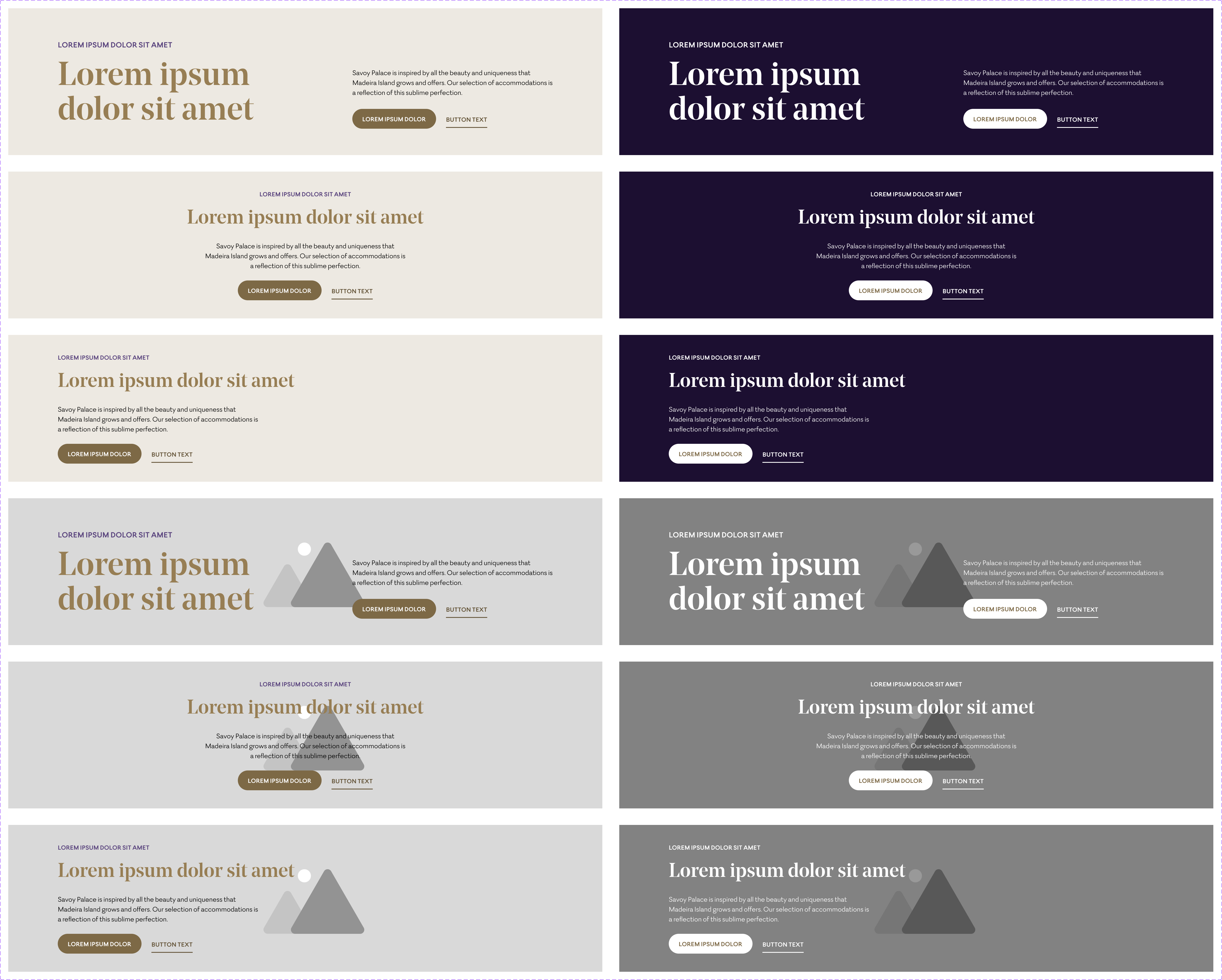
Mobile (375px) — Savoy Palace
Section titled “Mobile (375px) — Savoy Palace”Abrir screenshot mobile (375px) em nova janela →

Variantes por hotel
Section titled “Variantes por hotel”Savoy Palace
Section titled “Savoy Palace”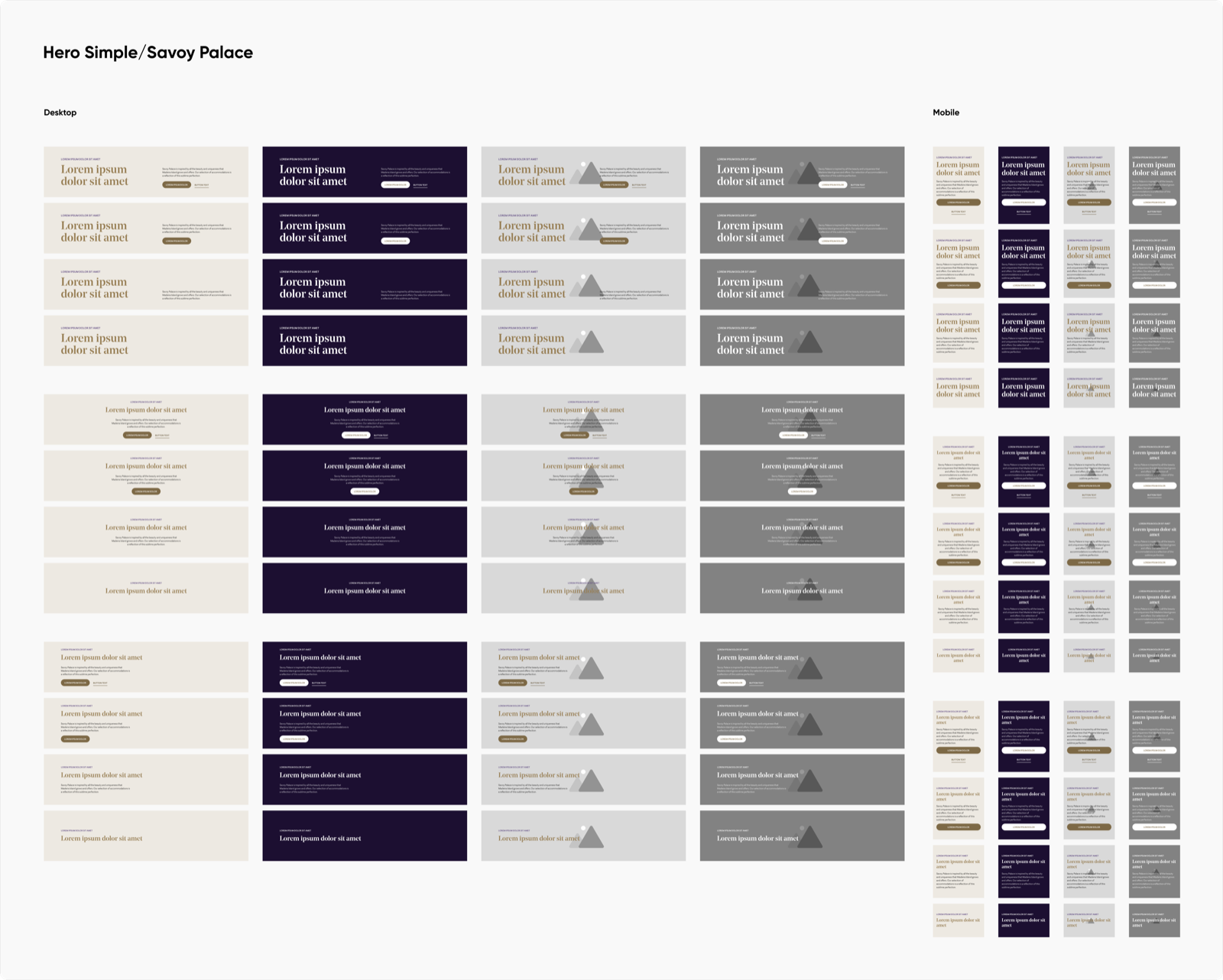
Saccharum
Section titled “Saccharum”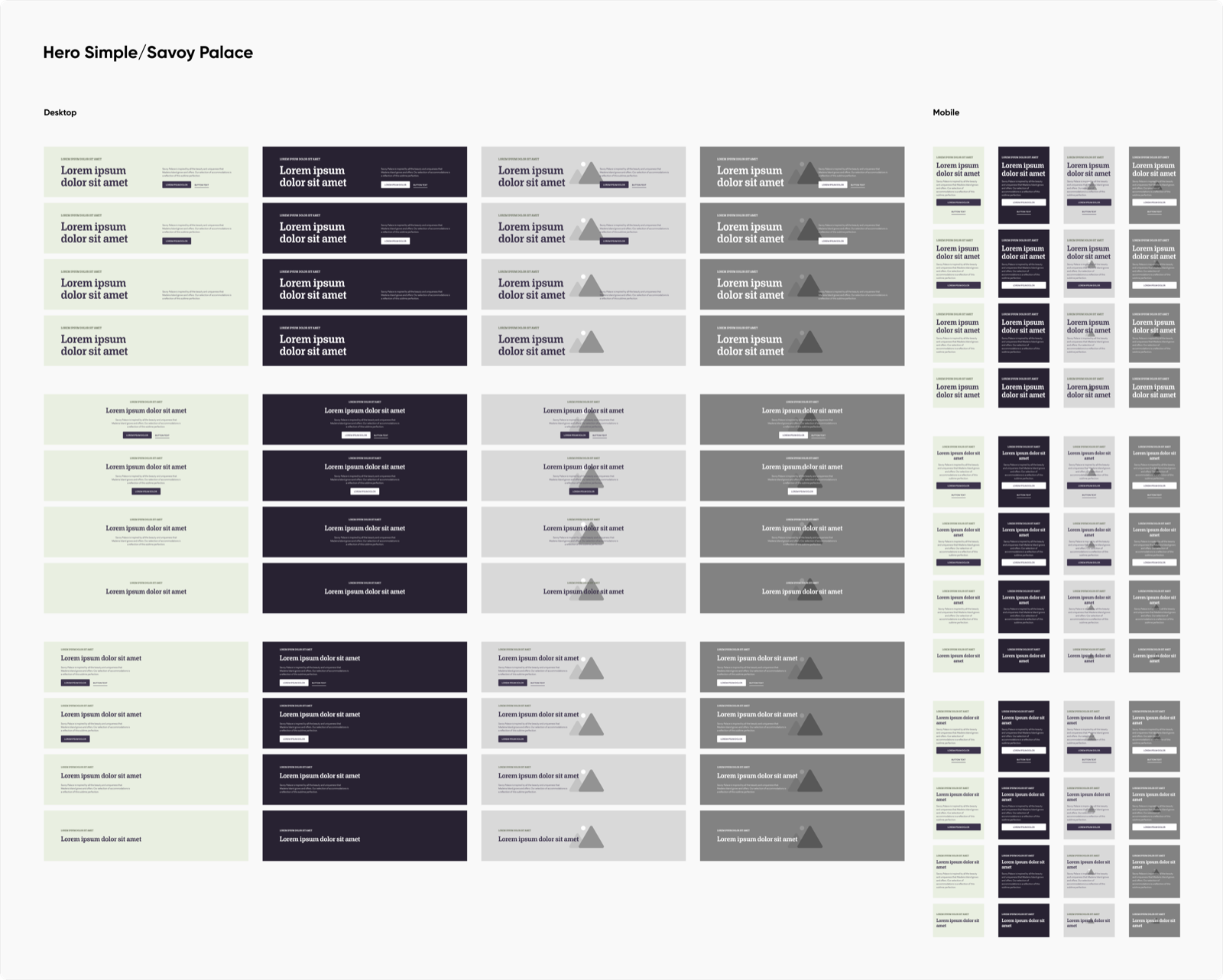
Calheta Beach
Section titled “Calheta Beach”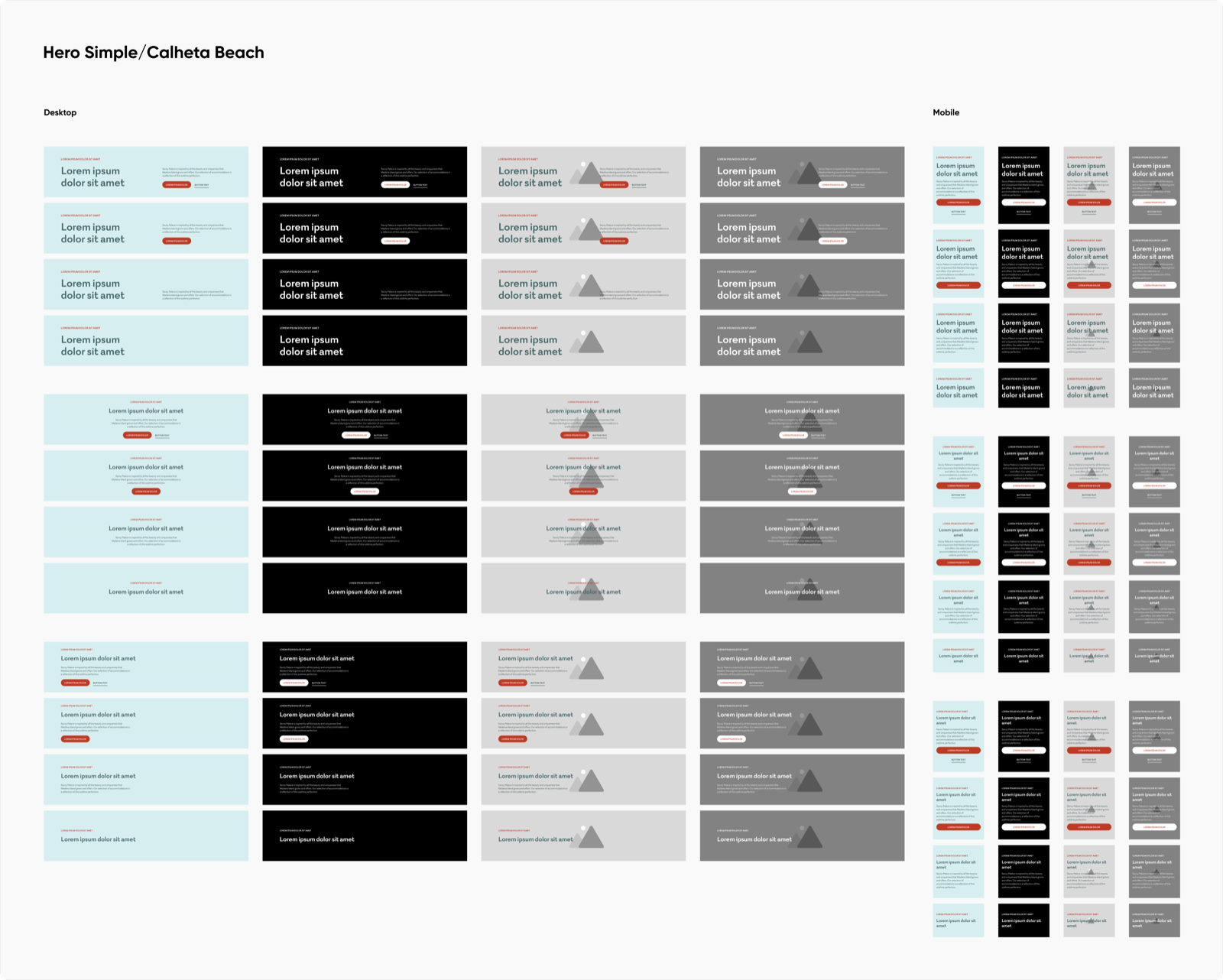
Hotel Next
Section titled “Hotel Next”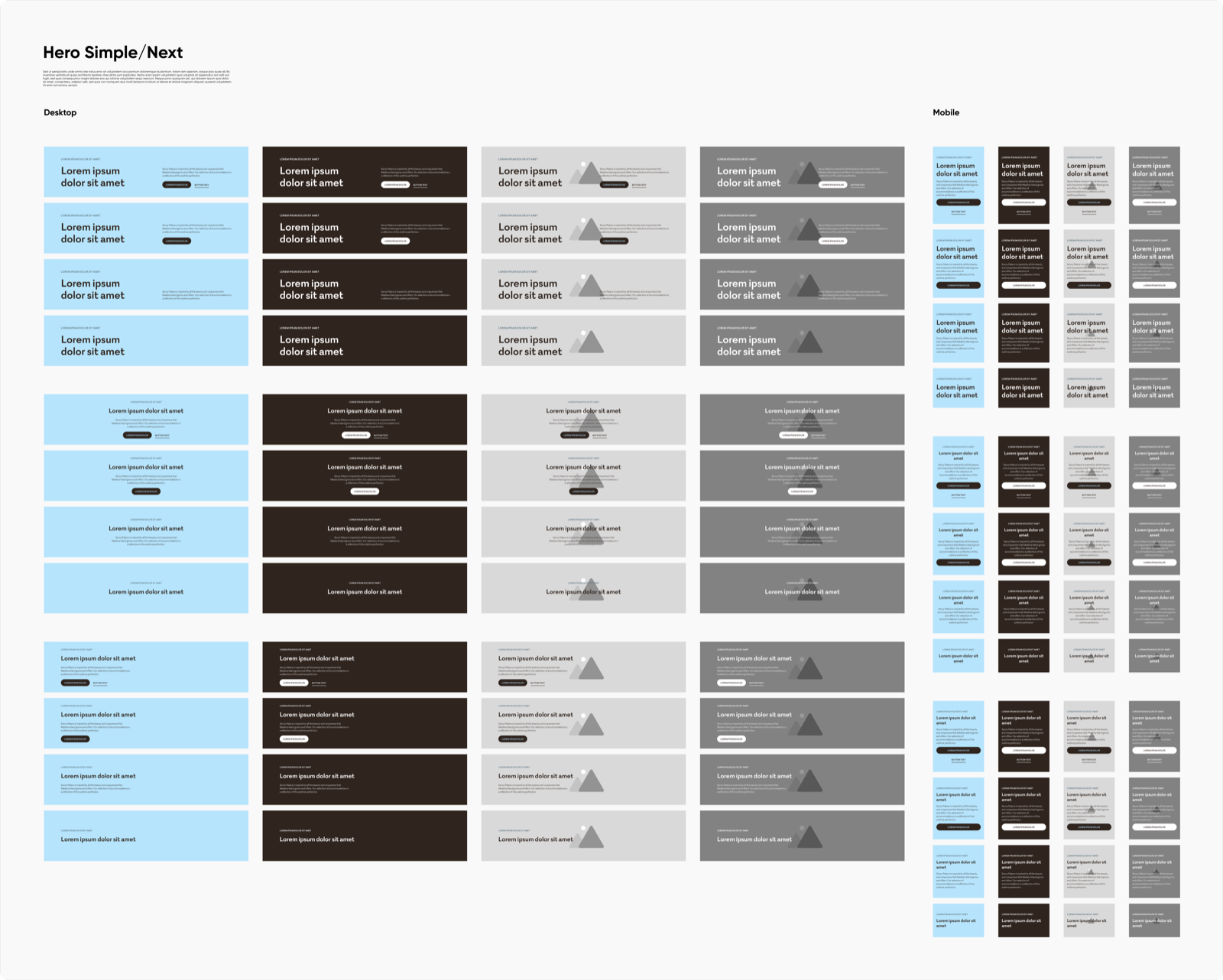
Savoy Signature
Section titled “Savoy Signature”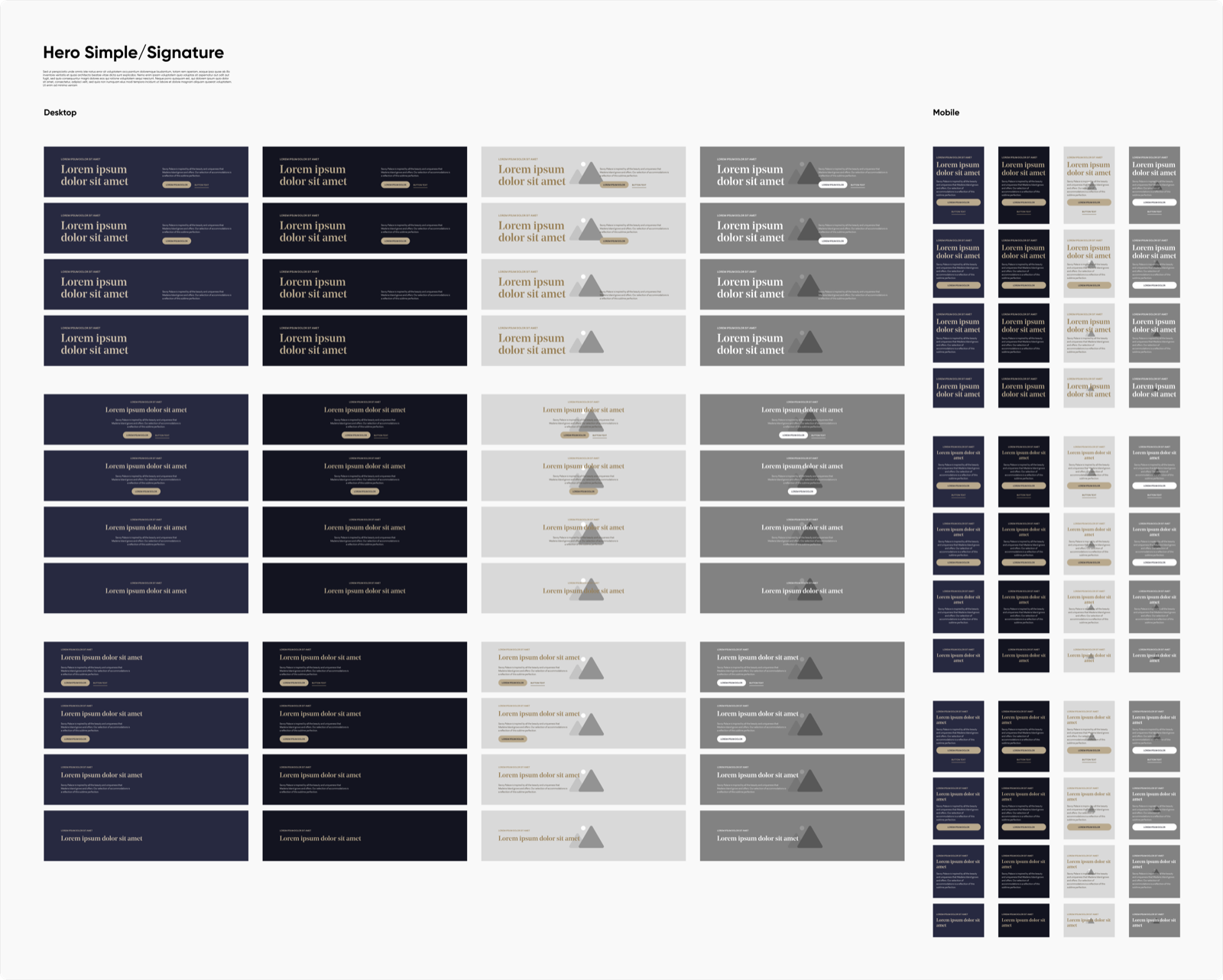
Links Figma: Desktop | Mobile | Savoy Palace | Saccharum | Calheta Beach | Next | Savoy Signature
Descrição Geral
Section titled “Descrição Geral”O Hero Simple é um bloco introdutório para páginas interiores do site do hotel. Apresenta um título grande e marcante, uma pequena etiqueta opcional por cima do título, um texto de apoio e até dois botões de ação. O fundo pode ser uma cor sólida do tema (duas opções) ou uma imagem de fundo (com ou sem proteção) — neste caso, o módulo suporta ficheiros JPG, PNG, WEBP e SVG.
Serve para abrir secções como “Alojamento”, “Restauração”, “Spa”, “Experiências”, “Sobre Nós”, entre outras. É um módulo discreto mas presente — dá contexto imediato ao visitante sobre o que vai encontrar na página, sem competir com as imagens do restante conteúdo.
Suporta várias combinações visuais: fundo cor A, fundo cor B ou com imagem (com ou sem proteção), texto alinhado à esquerda, ao centro ou em modo “Big Type”, e tamanhos diferentes para casos em que se quer mais ou menos destaque. Quando o fundo tem imagem, estão disponíveis oito tipos de proteção de leitura (sobreposições escuras, claras ou gradientes), selecionáveis no backoffice.
Este módulo aparece habitualmente uma única vez por página, logo a baixo dos breadcrumbs.
Variantes
Section titled “Variantes”Variante 1 — Cor A, layout esquerda (padrão)
Section titled “Variante 1 — Cor A, layout esquerda (padrão)”Como visitante, quero ver uma introdução limpa e legível no topo da página, com o título em destaque à esquerda, para perceber rapidamente o tema da secção.
Elementos visíveis:
- Fundo na Cor A do tema do hotel (definida nas configurações visuais de cada hotel — pode ser clara ou escura consoante a identidade da marca)
- Etiqueta pequena em maiúsculas no topo (ex: “ACCOMMODATION”, “FINE DINING”)
- Título grande, em duas linhas, alinhado à esquerda
- Texto descritivo à direita do título (numa segunda coluna, em ecrã grande)
- Botão principal preenchido (ex: “Explore Rooms”)
- Botão secundário sublinhado (ex: “View Suites”)
Critérios de Aceitação:
- O fundo apresenta a Cor A do tema ativo, sem imagem
- A etiqueta aparece por cima do título
- O título está posicionado à esquerda, ocupando cerca de metade da largura
- O texto descritivo e os botões aparecem à direita do título, na mesma linha
- O botão principal direciona para a página indicada
- O botão secundário direciona para uma segunda página indicada
Variante 2 — Cor B, layout esquerda
Section titled “Variante 2 — Cor B, layout esquerda”Como visitante, quero ver um Hero com a segunda cor do tema para páginas que devem ter um contraste visual diferente da variante padrão.
Elementos visíveis:
- Fundo na Cor B do tema do hotel (a segunda opção de cor definida nas configurações visuais de cada hotel)
- Etiqueta, título, texto e botões com cores ajustadas ao contraste da Cor B
- Mesmo layout da variante 1 (texto à esquerda, conteúdo à direita)
Critérios de Aceitação:
- O fundo apresenta a Cor B do tema ativo, sem imagem
- Todo o texto e os botões adaptam as suas cores para garantir contraste legível sobre a Cor B
- A hierarquia e posicionamento mantêm-se iguais à variante Cor A
Variante 3 — Fundo com imagem
Section titled “Variante 3 — Fundo com imagem”Como visitante, quero ver um Hero com uma imagem de fundo impactante, para páginas onde a fotografia reforça a mensagem.
Elementos visíveis:
- Imagem de fundo a ocupar toda a área do módulo (JPG, PNG, WEBP, SVG)
- Uma proteção de leitura aplicada sobre a imagem, selecionável no backoffice:
- Sem proteção — imagem a 100% sem sobreposição
- Dark 20% / 40% / 60% — sobreposição escura com opacidade crescente
- Light 20% / 40% — sobreposição clara com opacidade crescente
- Gradiente escuro esquerda — zona sólida ocupa 60% da largura à esquerda, com degradé para a direita
- Gradiente escuro direita — zona sólida ocupa 60% da largura à direita, com degradé para a esquerda
- Etiqueta, título, texto e botões com cores adaptadas para garantir contraste sobre a imagem
Critérios de Aceitação:
- A imagem cobre toda a área do módulo sem deformação
- A proteção de leitura selecionada é aplicada como camada entre a imagem e o texto
- O texto é sempre legível independentemente da proteção escolhida
Variante 4 — Texto centrado
Section titled “Variante 4 — Texto centrado”Como visitante, quero ver um Hero com texto centrado para secções onde esta composição faz mais sentido visualmente (páginas mais institucionais, estatísticas, citações).
Elementos visíveis:
- Mesmos elementos (etiqueta, título, texto, botões)
- Todo o conteúdo alinhado ao centro horizontal do bloco
- Os botões aparecem centrados, um ao lado do outro
Critérios de Aceitação:
- A etiqueta, título, texto e botões estão alinhados ao centro
- O bloco de conteúdo mantém uma largura máxima confortável para leitura
- Funciona com fundo claro ou escuro
Variante 5 — Tamanho compacto
Section titled “Variante 5 — Tamanho compacto”Como visitante, quero ver um Hero mais discreto para páginas secundárias, onde o destaque não deve competir com o conteúdo principal.
Elementos visíveis:
- Mesmos elementos, mas com altura reduzida e tamanho de título menor
- Menor espaçamento vertical em volta do conteúdo
Critérios de Aceitação:
- A altura do bloco é menor que a variante padrão
- O título aparece num tamanho de letra mais pequeno mas ainda em destaque
- O texto e os botões continuam legíveis
- Todas as outras funcionalidades (alinhamento, fundo, símbolo) continuam a funcionar
Variante 6 — Apenas com título
Section titled “Variante 6 — Apenas com título”Como visitante, quero ver uma abertura extremamente simples com apenas um título, para casos onde não é preciso mais contexto.
Elementos visíveis:
- Título apenas (sem etiqueta, sem texto descritivo, sem botões)
- Fundo do tema
Critérios de Aceitação:
- O bloco aparece apenas com o título centrado verticalmente
- Não há espaços vazios onde estariam outros elementos
- O layout adapta-se naturalmente sem deixar a zona direita (onde normalmente estão os botões) com espaço em branco visível
Interações do Utilizador
Section titled “Interações do Utilizador”Este módulo apresenta apenas conteúdo estático gerido pelo backoffice. Não contém interações com o utilizador.
Os botões (quando presentes) direcionam o visitante para outras páginas do site, mas o módulo em si não tem comportamentos dinâmicos como carrosséis, acordeões ou formulários.
Elementos
Section titled “Elementos”Conteúdos geridos no backoffice para este módulo:
| Elemento | Tipo | Obrigatório | Descrição |
|---|---|---|---|
| Etiqueta | Título | Não | Texto curto em maiúsculas apresentado por cima do título (ex: “ACCOMMODATION”). O editor escolhe o nível de cabeçalho. |
| Título principal | Título | Não | Texto em destaque do Hero (RTE simplificado — Bold, Itálico, Sublinhado). O editor escolhe o nível de cabeçalho. |
| Texto descritivo | Texto | Não | Parágrafo de apoio abaixo ou à direita do título. RTE simplificado — Bold, Itálico, Sublinhado |
| Botão principal | Botão | Não | Botão preenchido com texto e ligação para outra página |
| Botão secundário | Botão | Não | Botão sublinhado com texto e ligação para outra página |
| Imagem de fundo | Imagem | Não | Imagem de fundo do módulo. Suporta JPG, PNG, WEBP e SVG. Usada quando o “Tipo de fundo” é “Imagem”. |
| Descrição da imagem de fundo | Texto | Não | Texto alternativo da imagem de fundo para leitores de ecrã. Obrigatório quando existe imagem de fundo. |
| Proteção de leitura | Seleção | Não | Tipo de sobreposição aplicada sobre a imagem. Visível e aplicável apenas quando o tipo de fundo é “Imagem”. |
Nota: Todos os elementos são opcionais. O módulo adapta-se automaticamente à ausência de qualquer campo — os espaços ajustam-se sem deixar áreas vazias. Quando só existe título, o Hero apresenta-se como um bloco simples centrado verticalmente.
Opções de Configuração
Section titled “Opções de Configuração”Opções disponíveis no backoffice para personalizar o aspeto visual do módulo:
| Opção | Valores possíveis | Valor padrão | Descrição |
|---|---|---|---|
| Tipo de fundo | Cor A / Cor B / Imagem | Cor A | Escolhe entre as duas cores do tema do hotel ou uma imagem de fundo. As cores A e B são definidas automaticamente pelo tema de cada hotel e podem ser claras ou escuras consoante a identidade visual. |
| Alinhamento do texto | Big Type / Esquerda / Centro | Esquerda | Define o layout tipográfico do conteúdo |
| Proteção de leitura | Sem proteção / Dark 20% / Dark 40% / Dark 60% / Light 20% / Light 40% / Gradiente escuro esquerda / Gradiente escuro direita | Dark 40% | Visível e obrigatório apenas quando o tipo de fundo é “Imagem”. A zona sólida dos gradientes ocupa 60% da largura do módulo. |
| Tamanho | Padrão / Compacto | Padrão | Controla a altura do bloco e o tamanho do título |
| Símbolo decorativo | Ativo / Inativo | Inativo | Mostra um símbolo decorativo do hotel ao lado do texto |
| Ativar/Desativar | Ativo / Inativo | Ativo | Permite ativar ou desativar o módulo sem o apagar — quando inativo, o módulo deixa de aparecer no site mas toda a configuração é mantida. |
Comportamento Responsive
Section titled “Comportamento Responsive”| Elemento | Ecrã grande (computador) | Ecrã pequeno (telemóvel) |
|---|---|---|
| Disposição geral | Duas colunas: título à esquerda, texto + botões à direita | Uma coluna: título em cima, texto e botões por baixo |
| Título | Tamanho grande, pode ocupar duas linhas | Tamanho adaptado ao ecrã, quebra naturalmente |
| Texto descritivo | À direita do título, mesma linha | Abaixo do título, toda a largura |
| Botão principal | Alinhado à esquerda do seu bloco | Alinhado à esquerda, pode ocupar toda a largura |
| Botão secundário | Ao lado do botão principal | Abaixo do botão principal |
| Símbolo decorativo | Visível ao lado do texto (se ativo) | Reduzido em tamanho ou escondido no telemóvel (para não ocupar espaço crítico) |
| Alinhamento centrado | Os elementos centrados mantêm-se centrados | O centramento adapta-se à largura do telemóvel |
Estados Visuais
Section titled “Estados Visuais”| Estado | Descrição |
|---|---|
| Inicial | O módulo aparece com todos os elementos visíveis ao carregar a página |
| Ao passar o rato no botão principal | O botão muda ligeiramente de cor para indicar que é clicável |
| Ao passar o rato no botão secundário | O sublinhado muda de cor ou opacidade |
| Sem etiqueta | O espaço da etiqueta não aparece vazio; o título sobe |
| Sem texto descritivo | O espaço do texto não aparece vazio; os botões ficam mais próximos do título |
| Sem botões | A secção dos botões não aparece; o bloco fica mais compacto |
| Sem símbolo decorativo | O texto ocupa a totalidade da largura disponível |
| Título com negrito | As palavras marcadas como negrito aparecem mais pretas e espessas dentro do título |
| Conteúdo de texto longo | O Hero cresce em altura para acomodar o texto, sem cortar |
Animação
Section titled “Animação”O módulo tem uma animação de entrada que se ativa ao carregar a página. A sequência é a seguinte:
- Etiqueta e título — entram com um efeito de “slide up com máscara” (o texto sobe de baixo para cima enquanto fica visível, como se saísse de por baixo de uma linha invisível)
- Texto descritivo — entra em bloco, logo após o título terminar a animação
- Botão(ões) — entram por último, com o mesmo efeito ou com um simples fade
Referência: https://www.mellem.ca/ — ver as frases “Bienvenue à l’ère des locataires” e “Des histoires à partager”
Para utilizadores com prefers-reduced-motion ativo, todos os elementos aparecem instantaneamente sem qualquer animação.
Acessibilidade
Section titled “Acessibilidade”- Pode ser navegado apenas com o teclado (tecla Tab para saltar entre botões, Enter para ativar).
- O título mantém sempre a hierarquia semântica escolhida pelo editor (
h1,h2, etc.), importante para leitores de ecrã. - Os botões têm texto legível por leitores de ecrã.
- O contraste entre o texto e o fundo cumpre os requisitos de acessibilidade visual em todos os temas (mínimo 4.5:1), tanto na variante clara como na escura.
- Os elementos interativos têm indicação visual clara quando estão selecionados pelo teclado.
- O símbolo decorativo é apresentado como elemento meramente visual (ignorado por leitores de ecrã) para não poluir a experiência de quem usa tecnologias de apoio.
Uma vez que este módulo permite a utilização de uma imagem de fundo, o cumprimento do critério de contraste entre texto e fundo depende da escolha adequada da imagem, e proteção de contraste, por parte do editor do backoffice.
O módulo adapta-se visualmente a cada hotel: cores de fundo, texto e botões seguem a identidade visual do hotel, assim como a tipografia dos títulos e do corpo de texto.
Os 8 sites suportados:
- Savoy Palace
- Saccharum
- Calheta Beach
- Hotel Next
- Savoy Signature (site do grupo)
- Gardens (por desenvolver)
- The Reserve (por desenvolver)
- Royal Savoy (por desenvolver)
Cada hotel define as suas variantes de fundo claro e escuro, a cor dos botões, a fonte dos títulos e do corpo de texto, e o símbolo decorativo próprio quando aplicável. O esquema estrutural (posição do título, alinhamento, espaçamentos) mantém-se consistente entre todos os hotéis.
Imagens e Notas:
Section titled “Imagens e Notas:”Imagem para desktop e mobile: O editor pode carregar uma imagem específica para desktop e outra para mobile. Quando a imagem para mobile não está preenchida, o módulo utiliza automaticamente a imagem de desktop em todos os tamanhos de ecrã.
Enquadramento (crop): Para cada imagem carregada, o editor pode escolher o enquadramento mais adequado a esta utilização — destacando a zona da imagem que melhor funciona, sem alterar o ficheiro original.
As imagens carregadas no backoffice para este módulo aceitam os formatos JPG, PNG, SVG e WEBP. GIF não é aceite neste módulo.
- JPG — preferencial para fotografias e imagens com tratamento fotográfico.
- SVG — preferencial para imagens vetoriais (logótipos, ícones, símbolos, ilustrações simples).
- WEBP — alternativa otimizada para fotografia/gráficos quando se procura melhor performance.
- PNG — para imagens com transparência ou detalhe gráfico que não seja vetorial.
Changelog
Section titled “Changelog”| Data | Estado | Descrição |
|---|---|---|
| 2026-05-19 | Atualização | Renomeada secção ‘Formatos de Imagem Aceites’ → ‘Imagens e Notas:’ e formatos envolvidos em callout informativo |
| 2026-05-19 | Atualização | Adicionado alerta sobre imagem desktop/mobile e crop |
| 2026-05-19 | Revisão PM (Gabriela) | Validado GR com comentário |
| 2026-05-19 | Revisão CD (Michelle) | |
| 2026-05-18 | Revisão Rui Rosa | Revisto e validado por Rui Rosa. Pequenas alterações. |
| 2026-05-18 | Análise QA (Agentic QA) | Análise de incoerências, formatação, lógica, e conteúdo. Revisto e alterado. |
| 2026-05-14 | Revisão Design + Tech | Análise de Liliana Moreira e Rui Rosa comparando as recomendações de FA |
| 2026-05-11 | Revisão Functional Analyst | Análise e recomendações da equipa de Análise Funcional. |
| 2026-05-06 | Validação Tech | Atualizado e validado por Rui Rosa |
| 2026-05-05 | Validação Design | Atualizado e validado por Liliana Moreira |
| 2026-04-21 | Rascunho | Versão inicial criada a partir do Figma |
| 2026-06-11 | Aprovada | Aprovação do cliente (Savoy) confirmada — estado “approved” no Docmost + Excel de controle |