M25 — Slider
Módulo de destaque que apresenta uma sequência de imagens (ou vídeos) em grande formato, acompanhadas de uma secção lateral com a pré-visualização do próximo conteúdo, uma legenda, uma barra de progresso e botões para avançar ou recuar. É ideal para contar uma história visual do hotel — passagens pelos espaços, momentos de experiência ou coleções fotográficas.
| Campo | Valor |
|---|---|
| Módulo | M25 — Slider |
| Estado | Aprovada |
| Figma Desktop | Abrir no Figma |
| Figma Mobile | Abrir no Figma |
| Figma Library (página) | Abrir no Figma |
| Zoho Task | P894-T430 |
| Criada | 2026-04-21 |
| Aprovada | 2026-06-11 |
| Aprovada por | Savoy (cliente) |
Screenshots de Referência
Section titled “Screenshots de Referência”Desktop (1440px) — Savoy Palace
Section titled “Desktop (1440px) — Savoy Palace”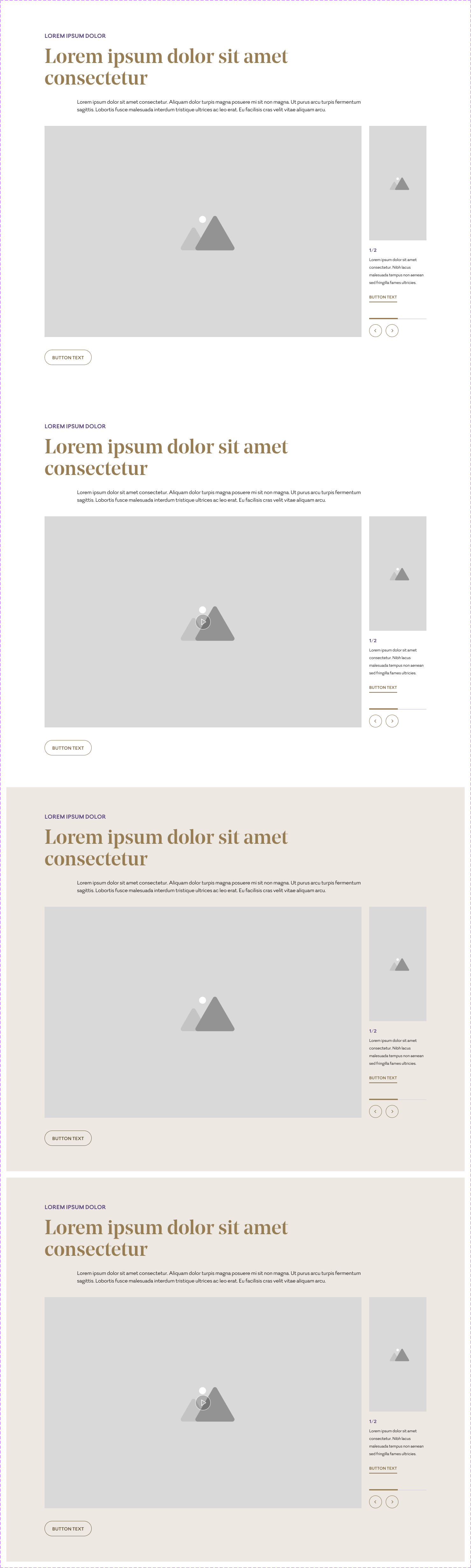
Mobile (375px) — Savoy Palace
Section titled “Mobile (375px) — Savoy Palace”Abrir screenshot mobile (375px) em nova janela →

Variantes por hotel
Section titled “Variantes por hotel”Savoy Palace
Section titled “Savoy Palace”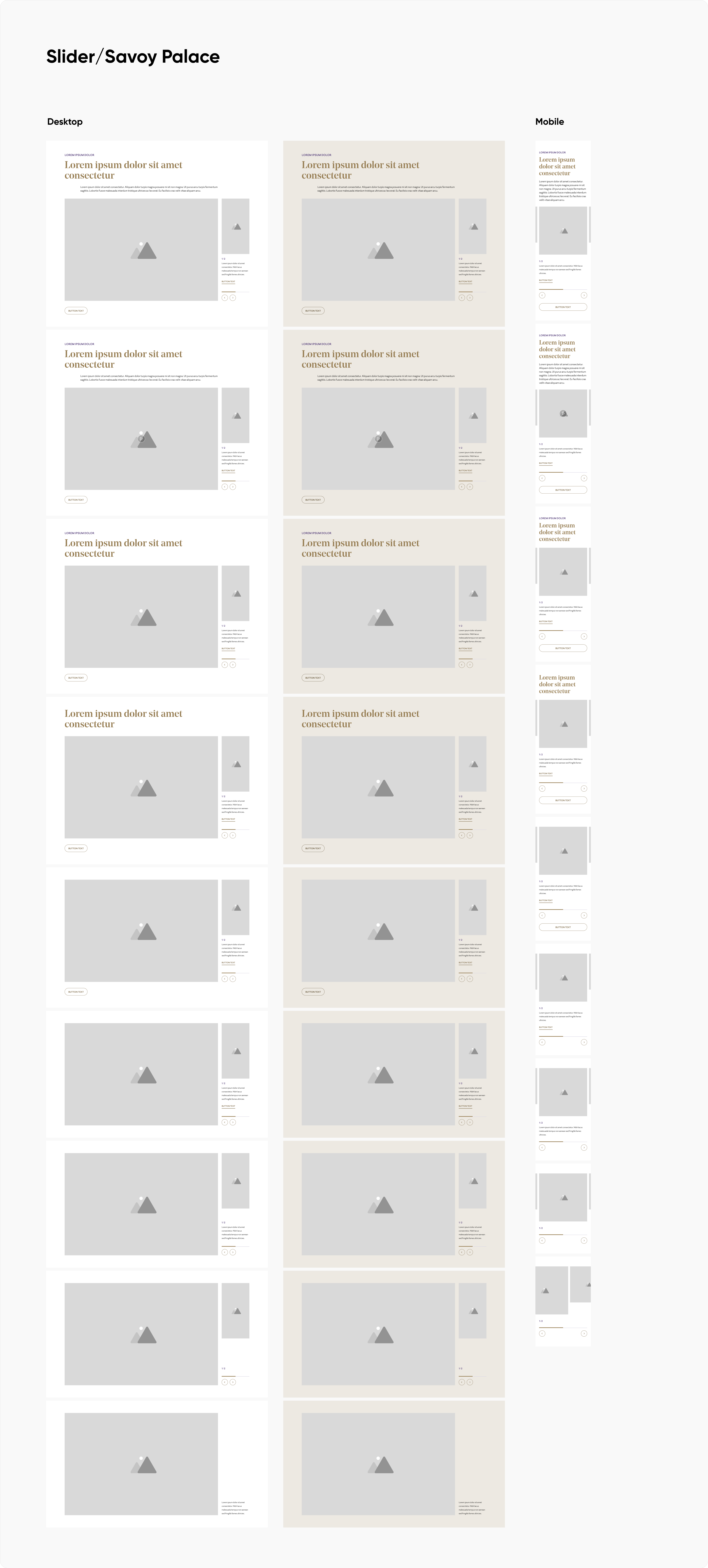
Saccharum
Section titled “Saccharum”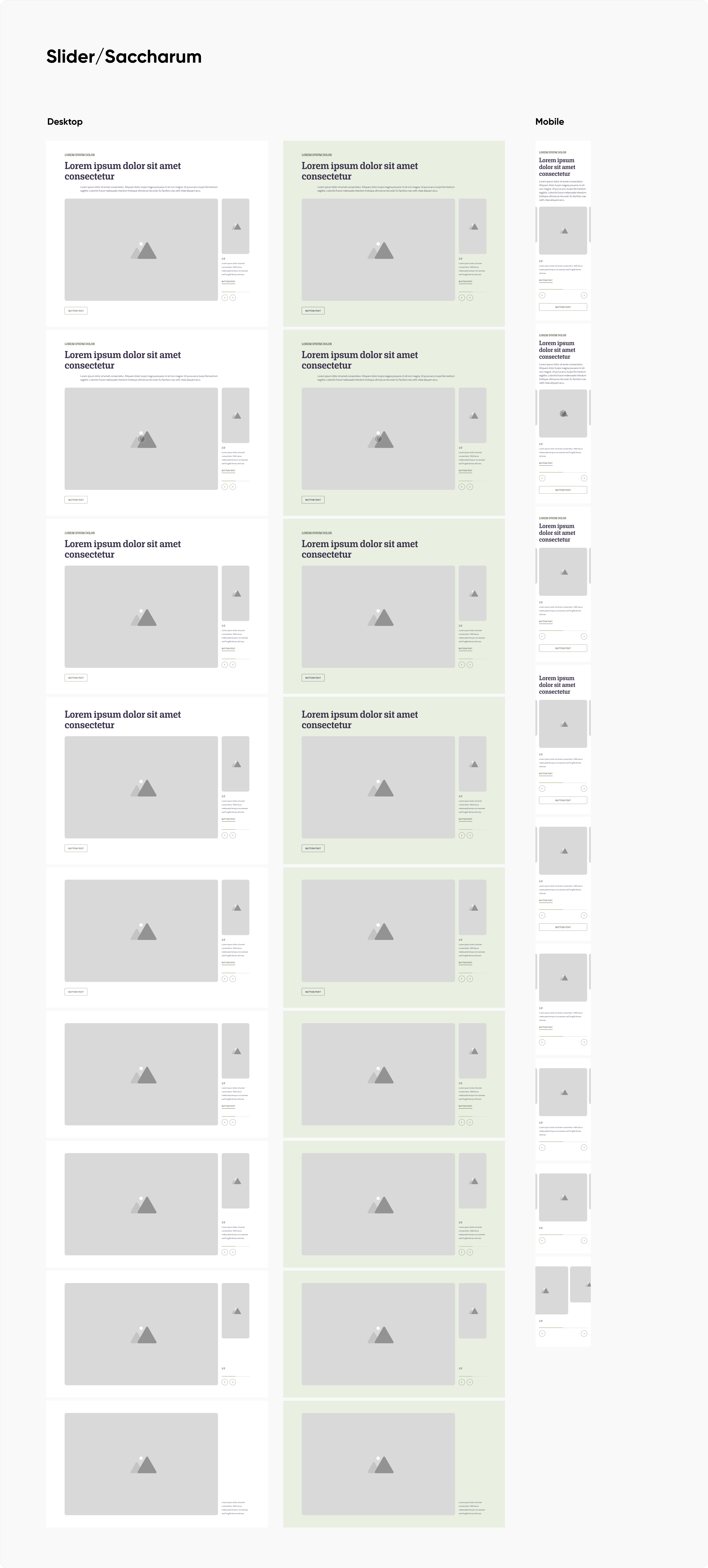
Calheta Beach
Section titled “Calheta Beach”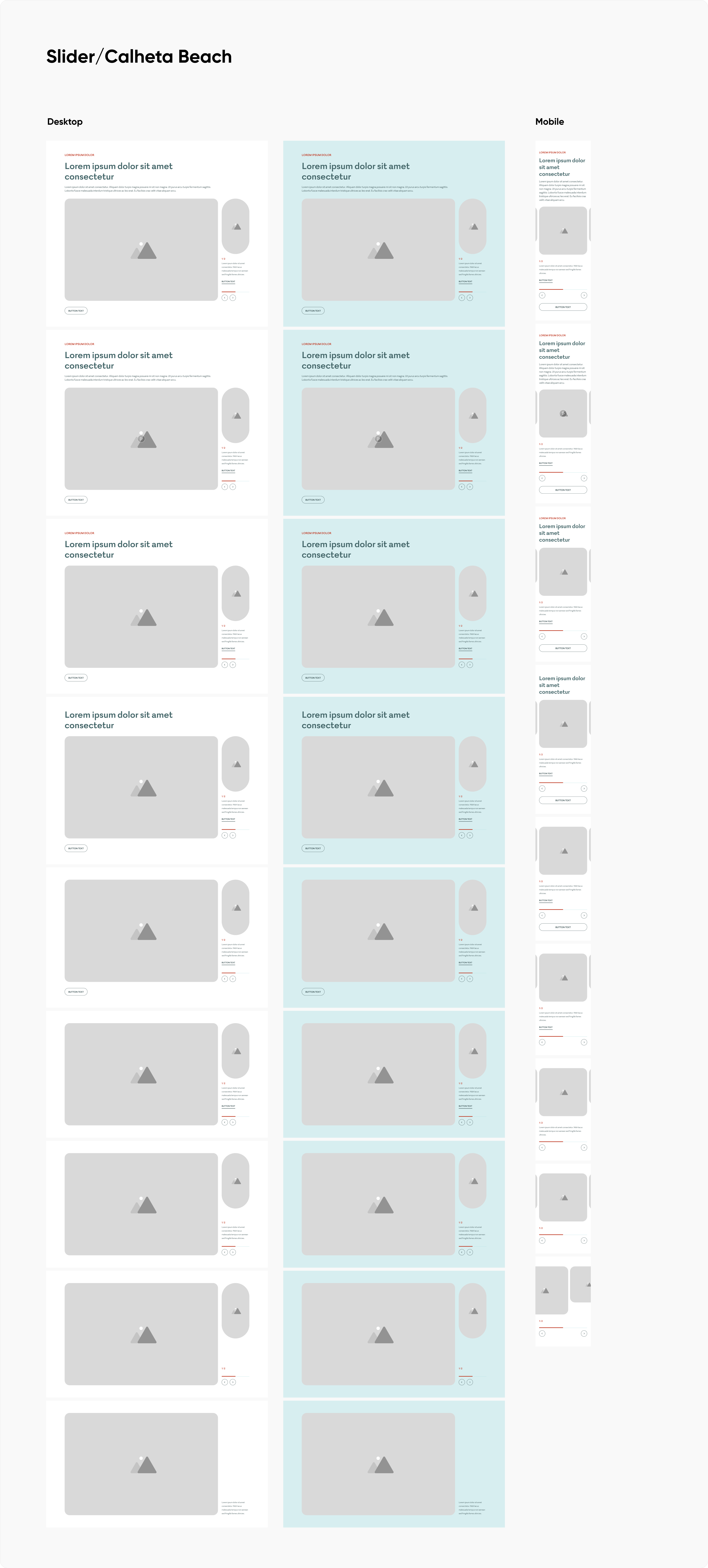
Hotel Next
Section titled “Hotel Next”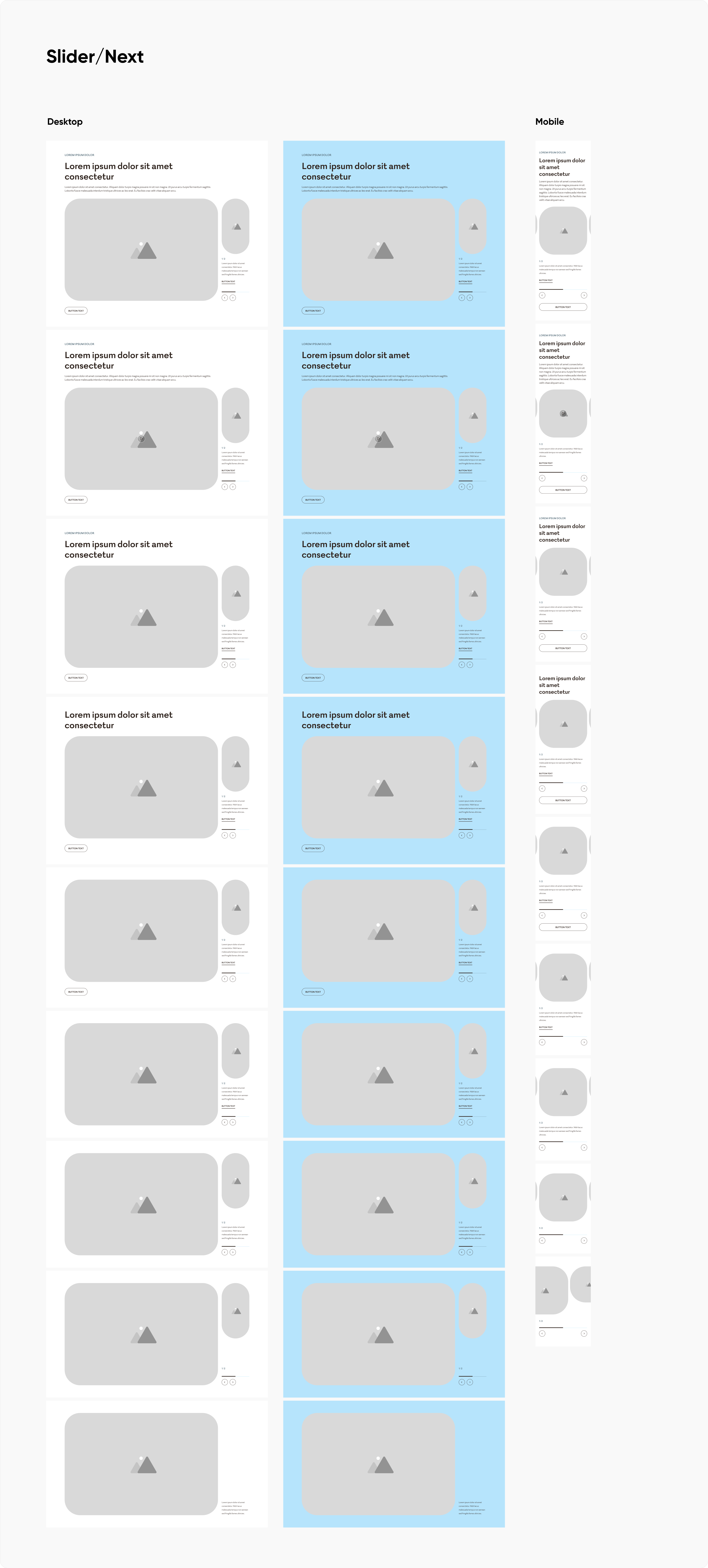
Savoy Signature
Section titled “Savoy Signature”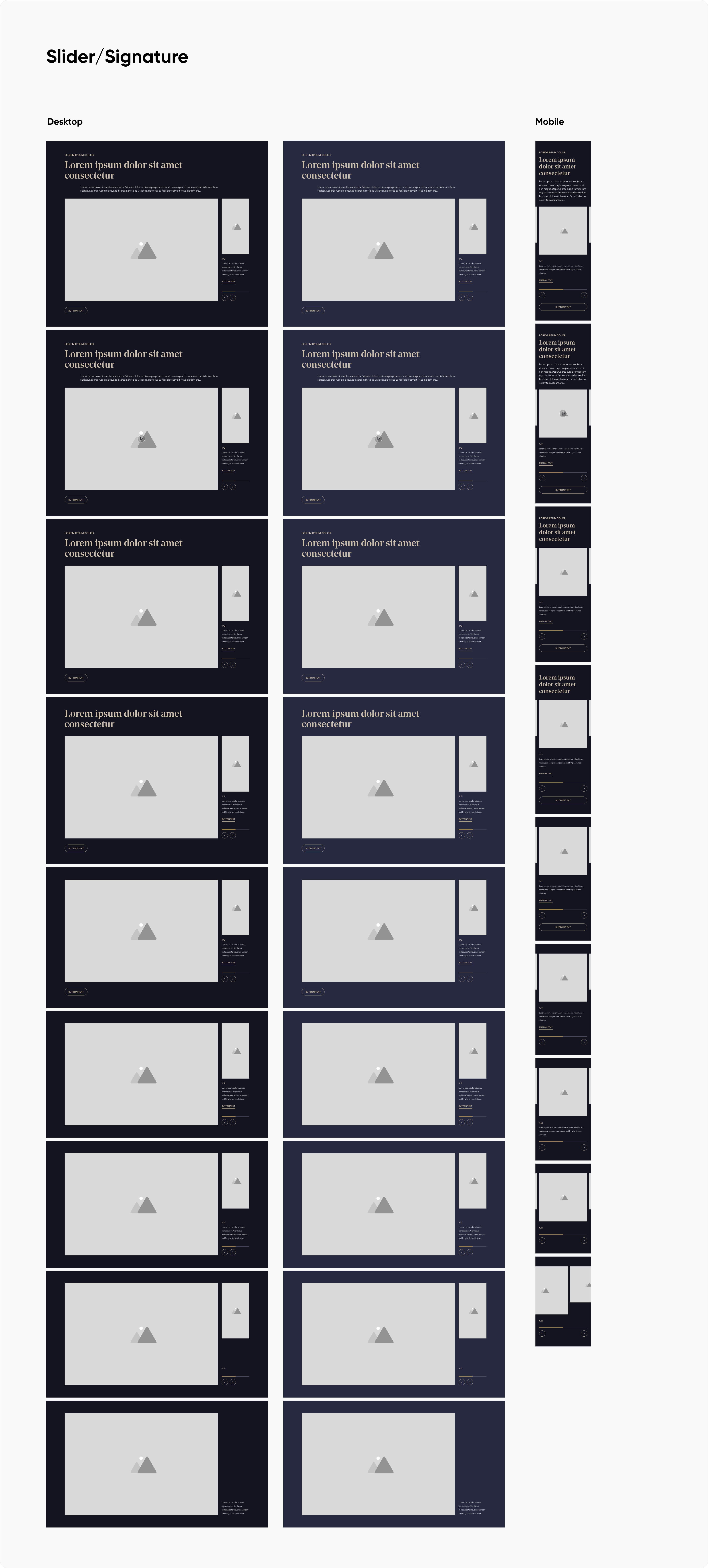
Links Figma: Desktop | Mobile | Savoy Palace | Saccharum | Calheta Beach | Next | Signature
Descrição Geral
Section titled “Descrição Geral”O Slider é um módulo visual que combina uma área de texto no topo (com uma pequena etiqueta, um título e uma descrição) com um carrossel de grandes imagens ou vídeos logo abaixo. A imagem ativa ocupa quase toda a largura do ecrã (proporção 3:2 em desktop, 1:1 em mobile); ao lado, numa faixa estreita, o visitante vê o preview do próximo slide em proporção 1:2, o contador, a legenda, a barra de progresso e os botões de navegação.
Os slides avançam automaticamente ao fim de 4 segundos. O avanço automático pausa quando o utilizador passa o rato sobre o módulo ou interage com ele.
O módulo suporta tanto imagens como vídeos — nos slides de vídeo aparece um botão de reprodução sobre a imagem, e ao clicar no botão de reprodução, o vídeo abre num lightbox (M15) — não reproduz inline no slider.
O módulo suporta imagens nos formatos JPG, PNG, WEBP, SVG e GIF animado. Os GIFs reproduzem automaticamente em loop. Os slides com vídeo usam uma imagem de pré-visualização no slider — o vídeo só é reproduzido quando o utilizador clica no botão de play e abre o lightbox.
Por baixo do carrossel pode aparecer um botão principal que leva o visitante a uma página relacionada (por exemplo, “Explorar o hotel”, “Ver todas as experiências”).
Este módulo é útil em páginas de apresentação do hotel, páginas de espaços (quartos, spa, restaurantes), páginas de experiências ou sempre que se pretende destacar uma coleção de imagens com protagonismo.
Variantes
Section titled “Variantes”Variante 1 — Modo A (fundo cor A)
Section titled “Variante 1 — Modo A (fundo cor A)”Como visitante num computador, quero ver as imagens em grande formato sobre um fundo limpo para poder apreciá-las sem distrações.
Elementos visíveis:
- Pequena etiqueta em maiúsculas acima do título
- Título grande à esquerda (pode ter palavras a negrito)
- Descrição curta em linha, ao lado ou por baixo do título
- Imagem principal grande, à esquerda, ocupando a maior parte da largura
- Faixa lateral estreita à direita com: miniatura da próxima imagem, contador (ex: “1/3”), legenda, pequeno botão sublinhado opcional, barra de progresso fina e dois botões redondos (anterior e seguinte)
- Botão principal opcional, centrado, por baixo do carrossel
Critérios de Aceitação:
- O fundo do módulo é a cor A (sem cor adicional)
- O título e a descrição aparecem no topo do módulo
- A imagem ativa aparece grande à esquerda
- A faixa lateral à direita mostra a miniatura da próxima imagem
- O contador (ex: “1/3”) é visível ao lado da miniatura
- Os botões redondos de avançar/recuar aparecem no canto inferior direito
- A barra de progresso avança à medida que o visitante muda de slide
- O botão principal no fundo (se existir) leva o visitante à página indicada
Variante 2 — Modo B (fundo com cor B)
Section titled “Variante 2 — Modo B (fundo com cor B)”Como editor de conteúdo, quero poder apresentar o mesmo módulo com outro fundo colorido do tema do hotel, para destacar mais esta secção dentro da página.
Elementos visíveis:
- Todos os elementos da Variante 1
- O fundo do módulo inteiro passa a ter uma cor subtil do hotel (ex: bege no Savoy Palace, verde suave no Saccharum, azul claro no Hotel Next)
- As cores do texto, setas e barra de progresso continuam a ser legíveis sobre esse fundo colorido
Critérios de Aceitação:
- O fundo do módulo inteiro tem a cor B do tema do hotel
- O título, a descrição e todos os textos permanecem legíveis
- A imagem e a faixa lateral mantêm-se visualmente bem integradas com o novo fundo
- A estrutura geral (imagem à esquerda, faixa à direita, botão no fundo) é idêntica à Variante 1
Variante 3 — Slide com vídeo
Section titled “Variante 3 — Slide com vídeo”Como visitante, quero poder reproduzir um vídeo diretamente dentro do carrossel sem sair da página.
Elementos visíveis:
- Os mesmos elementos das Variantes 1 ou 2No slide de vídeo, aparece um botão redondo de reprodução (triângulo) sobre a imagem de pré-visualização
- Ao clicar no botão, o vídeo abre num lightbox (módulo M15) sobre a página
Critérios de Aceitação:
- Os slides de vídeo apresentam um botão de reprodução sobre a imagem de pré-visualização
- Ao clicar no botão, o lightbox (M15) abre com o vídeo em destaque
- O slider não reproduz o vídeo inline — mantém sempre a imagem de pré-visualização no carrossel
- O autoplay do slider pausa quando o lightbox está aberto
- Ao fechar o lightbox, o slider retoma o estado em que estava
- Slides que contenham apenas imagens não apresentam botão de reprodução
Variante 4 — Mobile (imagem centrada com espreitadela)
Section titled “Variante 4 — Mobile (imagem centrada com espreitadela)”Como visitante num telemóvel, quero ver a imagem principal a ocupar quase todo o ecrã e perceber que há mais slides para ver à minha direita.
Abrir screenshot mobile (375px) em nova janela →
Elementos visíveis:
- Título, etiqueta e descrição no topo, agora empilhados verticalmente
- Imagem principal centrada, ocupando a maior parte da largura
- Imagens adjacentes (anterior e seguinte) aparecem parcialmente visíveis dos lados, como uma “espreitadela”
- Por baixo da imagem: contador (ex: “1/3”), legenda, pequeno botão sublinhado, barra de progresso e dois botões redondos (anterior e seguinte)
- Botão principal no fundo (se existir)
Critérios de Aceitação:
- A imagem principal fica centrada e domina o ecrã
- As imagens adjacentes aparecem parcialmente visíveis à esquerda e à direita (para indicar que há mais)
- O contador, legenda, barra de progresso e botões de navegação aparecem por baixo da imagem
- Deslizar com o dedo para o lado avança ou recua os slides
- O módulo ocupa toda a largura do ecrã sem criar scroll horizontal
Variante 5 — Sem secção de texto no topo
Section titled “Variante 5 — Sem secção de texto no topo”Como editor de conteúdo, quero poder usar apenas o carrossel de imagens, sem etiqueta, título nem descrição, quando o contexto da página já introduz o conteúdo.
Elementos visíveis:
- O bloco de texto do topo (etiqueta, título, descrição) não aparece
- O carrossel aparece logo no topo do módulo
- Todos os restantes elementos (imagem, faixa lateral, botão no fundo) continuam iguais
Critérios de Aceitação:
- Quando os três campos de texto do topo (etiqueta, título, descrição) estão vazios, o bloco de texto não aparece
- O carrossel ocupa o espaço natural, sem deixar áreas vazias no topo
- A experiência de navegação entre slides mantém-se igual
Variante 6 — Sem botão principal no fundo
Section titled “Variante 6 — Sem botão principal no fundo”Como editor de conteúdo, quero poder usar o módulo apenas como apresentação visual, sem um botão de ação no fundo.
Elementos visíveis:
- Todos os elementos do topo e do carrossel continuam iguais
- O botão principal por baixo do carrossel não aparece
Critérios de Aceitação:
- Quando o botão principal não está preenchido no backoffice, nada aparece no fundo do módulo
- O espaço do botão não é deixado vazio — o módulo termina naturalmente no carrossel
Variante 7 — Um único slide
Section titled “Variante 7 — Um único slide”Como editor de conteúdo, quero poder usar o módulo mesmo com apenas uma imagem, para destacar uma única foto ou vídeo.
Elementos visíveis:
- O título, descrição e imagem aparecem normalmente
- A miniatura da próxima imagem não aparece (não há próxima)
- Os botões redondos de avançar/recuar não aparecem (são omitidos, não apenas desativados)
- A barra de progresso não aparece (não há navegação possível)
- O contador não aparece (não há navegação possível)
Critérios de Aceitação:
- Com um único slide, os botões de avançar/recuar não aparecem (são omitidos, não apenas desativados)
- A barra de progresso e o contador não aparecem quando há só um slide
- O autoplay não se aplica — não há slide seguinte para avançar
- A miniatura do próximo slide não aparece na faixa lateral
Variante 8 — Adaptação por tema do hotel
Section titled “Variante 8 — Adaptação por tema do hotel”Como visitante de qualquer hotel Savoy Signature, quero que o módulo reflita visualmente a identidade desse hotel para reforçar a coerência de marca.
Elementos que mudam entre temas:
- Cor do título, etiqueta, contador, setas, barra de progresso e botão principal
- Cor de fundo (no modo médio)
- Tipografia dos títulos e do corpo de texto
- Forma dos botões redondos de navegação (alguns temas usam botões em forma de pílula, outros em forma de círculo)
- Raio dos cantos das imagens (quadrado, ligeiramente arredondado ou mais arredondado, consoante o hotel)
Critérios de Aceitação:
- Todas as cores (texto, setas, progresso, botões) seguem o tema do hotel atual
- A tipografia dos títulos e do corpo de texto corresponde ao tema
- A forma dos botões de navegação é específica do tema
- A estrutura e o comportamento mantêm-se iguais entre todos os temas
Interações do Utilizador
Section titled “Interações do Utilizador”Este é um módulo interativo. O visitante pode percorrer os slides clicando em botões, deslizando com o dedo no telemóvel ou usando o teclado.
| Interação | Descrição |
|---|---|
| Clicar no botão redondo de seta direita | O carrossel avança para o próximo slide. A imagem muda com uma transição suave de esbatido (fade) no computador, ou deslizamento no telemóvel. |
| Clicar no botão redondo de seta esquerda | O carrossel recua para o slide anterior. |
| Chegar ao último slide e clicar em seguinte | O carrossel volta ao primeiro slide (navegação circular). |
| Deslizar com o dedo para o lado (telemóvel) | Avança ou recua os slides. |
| Clicar no botão de reprodução de um slide de vídeo | Abre o lightbox (M15) com o vídeo em reprodução. O slider não reproduz vídeo inline. |
| Clicar no pequeno botão sublinhado da legenda | Navega para a página indicada (por exemplo, página detalhada do espaço mostrado). |
| Clicar no botão principal por baixo do carrossel | Navega para a página indicada. |
| Usar as setas do teclado (Esquerda/Direita) | Avança ou recua os slides quando o carrossel está selecionado. |
| Carregar Tab | Permite navegar por todos os elementos interativos: botões de seta, botões da legenda, botão de reprodução de vídeo e botão principal. |
| Autoplay (automático) | O carrossel avança para o slide seguinte automaticamente ao fim de 4 segundos. O ciclo é contínuo (loop infinito). |
| Passar o rato sobre o módulo (computador) | O autoplay pausa enquanto o cursor estiver sobre o módulo. |
| Interagir com qualquer botão ou swipe | O autoplay pausa enquanto durar a interação. |
Elementos
Section titled “Elementos”Conteúdos geridos no backoffice para este módulo:
| Elemento | Tipo | Obrigatório | Descrição |
|---|---|---|---|
| Etiqueta | Título | Não | Texto curto em maiúsculas apresentado por cima do título principal. O editor escolhe o nível de cabeçalho. |
| Título principal | Título | Não | Texto em destaque no topo do módulo (suporta negrito). O editor escolhe o nível de cabeçalho. Suporta RTE simplificado: negrito, itálico, sublinhado, link. |
| Descrição | Texto | Não | Pequeno texto explicativo apresentado junto ao título. Suporta RTE simplificado: negrito, itálico, sublinhado, link. |
| Slides | Lista | Sim | Lista de imagens ou vídeos a apresentar no carrossel. Pelo menos um slide é necessário. |
| Imagem (computador) | Imagem | Sim | Proporção 3:2. Suporta JPG, PNG, WEBP, SVG e GIF animado. |
| Imagem (telemóvel) | Imagem | Sim | Proporção 1:1. |
| Descrição da imagem | Texto | Sim | Texto alternativo para leitores de ecrã. |
| Ficheiro de vídeo | URL ou ID da plataforma | Não | Obrigatório apenas se o tipo for “vídeo”. O vídeo reproduz num lightbox ao clicar — não inline. |
| Legenda | Texto | Não | Texto apresentado na faixa lateral. Suporta RTE simplificado: negrito, itálico, sublinhado, link. |
| Botão da legenda | Botão | Não | Pequeno botão sublinhado na faixa lateral. |
| Botão principal | Botão | Não | Botão apresentado por baixo do carrossel, com texto e ligação para uma página. |
Cada slide contém:
| Elemento | Tipo | Obrigatório | Descrição |
|---|---|---|---|
| Tipo de conteúdo | Opção | Sim | Indica se o slide é uma imagem ou um vídeo. |
| Imagem (computador) | Imagem | Sim | Imagem principal para ecrãs grandes. |
| Imagem (telemóvel) | Imagem | Sim | Imagem adaptada para ecrãs pequenos. |
| Descrição da imagem | Texto | Sim | Descrição para leitores de ecrã (ex: “Terraço do hotel ao pôr do sol”). |
| Ficheiro de vídeo | Vídeo | Não | Ficheiro de vídeo a reproduzir. Obrigatório apenas se o tipo de conteúdo for “vídeo”. |
| Legenda | Texto | Não | Texto curto apresentado na faixa lateral (ex: “O terraço panorâmico, com vista sobre a baía”). |
| Botão da legenda | Botão | Não | Pequeno botão sublinhado na legenda, com texto e ligação (ex: “Descobrir suites”). |
Nota: A etiqueta, o título e a descrição do topo são opcionais e podem ser usados em qualquer combinação (pode haver só título, só etiqueta, os três, ou nenhum). A lista de slides é o único elemento obrigatório para o módulo fazer sentido. Em cada slide, a imagem é obrigatória — o vídeo só é necessário quando o tipo de conteúdo é “vídeo”. O módulo adapta-se automaticamente à ausência de campos opcionais — os espaços ajustam-se sem deixar áreas vazias.
Opções de Configuração
Section titled “Opções de Configuração”Opções disponíveis no backoffice para personalizar o comportamento e aspeto do módulo:
| Opção | Valores possíveis | Valor padrão | Descrição |
|---|---|---|---|
| Modo visual | Mode=A / Mode=B | Mode=A | Controla o fundo do módulo. Mode=A = fundo branco. Mode=B = fundo com cor secundária do tema do hotel. |
| Padding do body text | Com padding / Sem padding | Com padding | Controla se o texto descritivo do topo tem indentação à esquerda. |
| Ativar/Desativar | Ativo / Inativo | Ativo | Permite ativar ou desativar o módulo sem o apagar — quando inativo, o módulo deixa de aparecer no site mas toda a configuração é mantida. |
O restante aspeto visual (cores do texto, setas, barra de progresso, tipografia, forma dos botões de navegação e raio dos cantos das imagens) é controlado automaticamente pelo tema do hotel e não precisa de configuração no módulo.
Comportamento Responsive
Section titled “Comportamento Responsive”| Elemento | Ecrã grande (computador) | Ecrã pequeno (telemóvel) |
|---|---|---|
| Disposição geral | Imagem grande à esquerda + faixa lateral estreita à direita | Imagem centrada com espreitadela dos slides adjacentes; faixa lateral passa para baixo da imagem |
| Título e descrição | Título alinhado à esquerda, descrição logo a seguir | Título e descrição empilhados verticalmente, no topo |
| Imagem principal | Ocupa cerca de 83% da largura do conteúdo | Ocupa a maior parte da largura do ecrã (com espreitadela dos slides vizinhos) |
| Miniatura do próximo slide | Visível na faixa lateral à direita | Não aparece como miniatura separada (é substituída pela espreitadela ao lado da imagem principal). A imagem adjacente ocupa 75% da altura da imagem principal. |
| Contador (ex: 1/3) | Na faixa lateral, por cima da legenda | Por baixo da imagem, no bloco de informação |
| Legenda | Na faixa lateral, texto num tamanho legível | Por baixo da imagem, num bloco dedicado |
| Barra de progresso | Fina, na faixa lateral | Mais visível, por baixo da legenda |
| Botões de avançar/recuar | Redondos, no canto inferior direito da faixa lateral | Redondos, visíveis dos dois lados, por baixo da barra de progresso |
| Botão principal | Centrado por baixo do carrossel | Centrado por baixo do carrossel |
Estados Visuais
Section titled “Estados Visuais”| Estado | Descrição |
|---|---|
| Inicial | O módulo aparece com o primeiro slide visível. O contador mostra “1/{total}”. A barra de progresso está no início. |
| Ao passar o rato num botão redondo | O botão ganha um pequeno destaque visual (muda de cor ou de fundo) para indicar que é clicável. |
| Ao passar o rato na miniatura do próximo slide | Pode mudar ligeiramente para indicar que é um preview (sem ser clicável diretamente). |
| Ao passar o rato no botão da legenda | O texto do botão muda de cor ou mostra um sublinhado mais visível. |
| Transição entre slides (computador) | A imagem atual esbate-se e a próxima aparece suavemente (efeito de fade). |
| Transição entre slides (telemóvel) | Os slides deslizam para o lado com um movimento suave. |
| Vídeo em reprodução | Abre o M15 - Lightbox |
| Mudar de slide com vídeo a tocar | O vídeo para automaticamente e o próximo slide aparece como imagem estática. |
| Único slide | Os botões de avançar/recuar não têm efeito. A barra de progresso aparece totalmente preenchida. |
| Sem legenda num slide | O espaço da legenda não aparece vazio — os restantes elementos (contador, barra, setas) ajustam-se. |
| Sem botão na legenda | O botão sublinhado da legenda simplesmente não aparece. |
| Campos do topo vazios | O bloco de texto do topo (etiqueta, título, descrição) é omitido totalmente. |
| Modo sem animações (preferência do sistema) | As transições entre slides ficam instantâneas (sem movimento suave) para utilizadores que preferem menos animação. |
Animação
Section titled “Animação”O texto do topo (label, título e descrição) entra com um efeito de reveal bottom-to-top — igual ao comportamento documentado no M11.
Referência: https://assets.awwwards.com/awards/element/2025/05/681b1f1db3503385764698.mp4
Para utilizadores com prefers-reduced-motion ativo, o texto aparece instantaneamente, sem animação.
Acessibilidade
Section titled “Acessibilidade”- Pode ser navegado inteiramente com o teclado: Tab para saltar entre botões e elementos interativos, Enter/Espaço para ativar, setas do teclado (Esquerda/Direita) para mudar de slide quando o carrossel está selecionado.
- O carrossel é anunciado por leitores de ecrã como um “carrossel”, com indicação do slide atual (ex: “Slide 1 de 3”).
- Ao mudar de slide, o contador é anunciado automaticamente por leitores de ecrã.
- Todas as imagens têm uma descrição alternativa legível por leitores de ecrã (campo “Descrição da imagem”).
- Os botões de avançar e recuar têm texto legível por leitores de ecrã (“Slide anterior”, “Slide seguinte”), em português ou inglês consoante o idioma do site, mesmo quando aparecem apenas como ícones.
- O botão de reprodução de vídeo tem texto legível por leitores de ecrã (“Reproduzir vídeo”).
- A barra de progresso é anunciada por leitores de ecrã, indicando a percentagem atual.
- Todos os elementos interativos têm indicação visual clara quando estão selecionados pelo teclado.
- Para utilizadores que preferem menos animação (configuração no sistema operativo), as transições suaves entre slides são desativadas automaticamente.
- O contraste entre texto e fundo cumpre os requisitos de acessibilidade visual em ambos os modos (claro e médio) e em todos os temas de hotel.
O módulo adapta-se visualmente a cada hotel: cores de fundo (no modo médio), cores do texto, das setas e da barra de progresso, tipografia dos títulos e do corpo de texto, forma dos botões de navegação e raio dos cantos das imagens seguem a identidade visual de cada hotel.
Os 8 sites suportados:
- Savoy Palace
- Saccharum
- Calheta Beach
- Hotel Next
- Savoy Signature (site do grupo)
- Gardens (por desenvolver)
- The Reserve (por desenvolver)
- Royal Savoy (por desenvolver)
Diferenças visíveis entre temas (exemplos):
- Savoy Palace — tons neutros e dourados, fundo bege no modo médio, botões redondos clássicos
- Saccharum — verde suave no modo médio, tipografia mais moderna
- Calheta Beach — paleta inspirada no mar, fundo claro adequado à identidade costeira
- Hotel Next — paleta contemporânea (azul vivo no modo médio), botões em forma de pílula, cantos das imagens mais arredondados
- Savoy Signature — paleta neutra institucional
A estrutura (posição da imagem, faixa lateral, comportamento do carrossel) mantém-se igual em todos os temas para garantir uma experiência consistente.
Imagens e Notas:
Section titled “Imagens e Notas:”Imagem para desktop e mobile: O editor pode carregar uma imagem específica para desktop e outra para mobile. Quando a imagem para mobile não está preenchida, o módulo utiliza automaticamente a imagem de desktop em todos os tamanhos de ecrã.
Enquadramento (crop): Para cada imagem carregada, o editor pode escolher o enquadramento mais adequado a esta utilização — destacando a zona da imagem que melhor funciona, sem alterar o ficheiro original.
As imagens carregadas no backoffice para este módulo aceitam os formatos JPG, PNG, SVG, GIF e WEBP.
- JPG — preferencial para fotografias e imagens com tratamento fotográfico.
- SVG — preferencial para imagens vetoriais (logótipos, ícones, símbolos, ilustrações simples).
- WEBP — alternativa otimizada para fotografia/gráficos quando se procura melhor performance.
- PNG — para imagens com transparência ou detalhe gráfico que não seja vetorial.
- GIF — apenas quando é necessária animação simples.
Este módulo permite a inserção de imagens em formato GIF. Atenção: dado que estes ficheiros podem ter um peso elevado, é essencial uma gestão cuidada no backoffice — caso contrário, a performance do website poderá ser seriamente comprometida.
Changelog
Section titled “Changelog”| Data | Estado | Descrição |
|---|---|---|
| 2026-05-19 | Atualização | Renomeada secção ‘Formatos de Imagem Aceites’ → ‘Imagens e Notas:’ e formatos envolvidos em callout informativo |
| 2026-05-19 | Atualização | Adicionado alerta sobre imagem desktop/mobile e crop |
| 2026-05-19 | Revisão PM (Gabriela) | Revisado sem comentários |
| 2026-05-19 | Revisão CD (Michelle) | |
| 2026-05-18 | Revisão Rui Rosa | Revisto e validado por Rui Rosa. Pequenas alterações. |
| 2026-05-18 | Análise QA (Agentic QA) | Análise de incoerências, formatação, lógica, e conteúdo. Revisto e alterado. |
| 2026-05-14 | Revisão Design + Tech | Análise de Liliana Moreira e Rui Rosa comparando as recomendações de FA |
| 2026-05-11 | Revisão Functional Analyst | Análise e recomendações da equipa de Análise Funcional. |
| 2026-05-05 | Validação Design | Atualizado e validado por Liliana Moreira |
| 2026-04-21 | Rascunho | Versão inicial criada a partir do Figma |
| 2026-06-11 | Aprovada | Aprovação do cliente (Savoy) confirmada — estado “approved” no Docmost + Excel de controle |